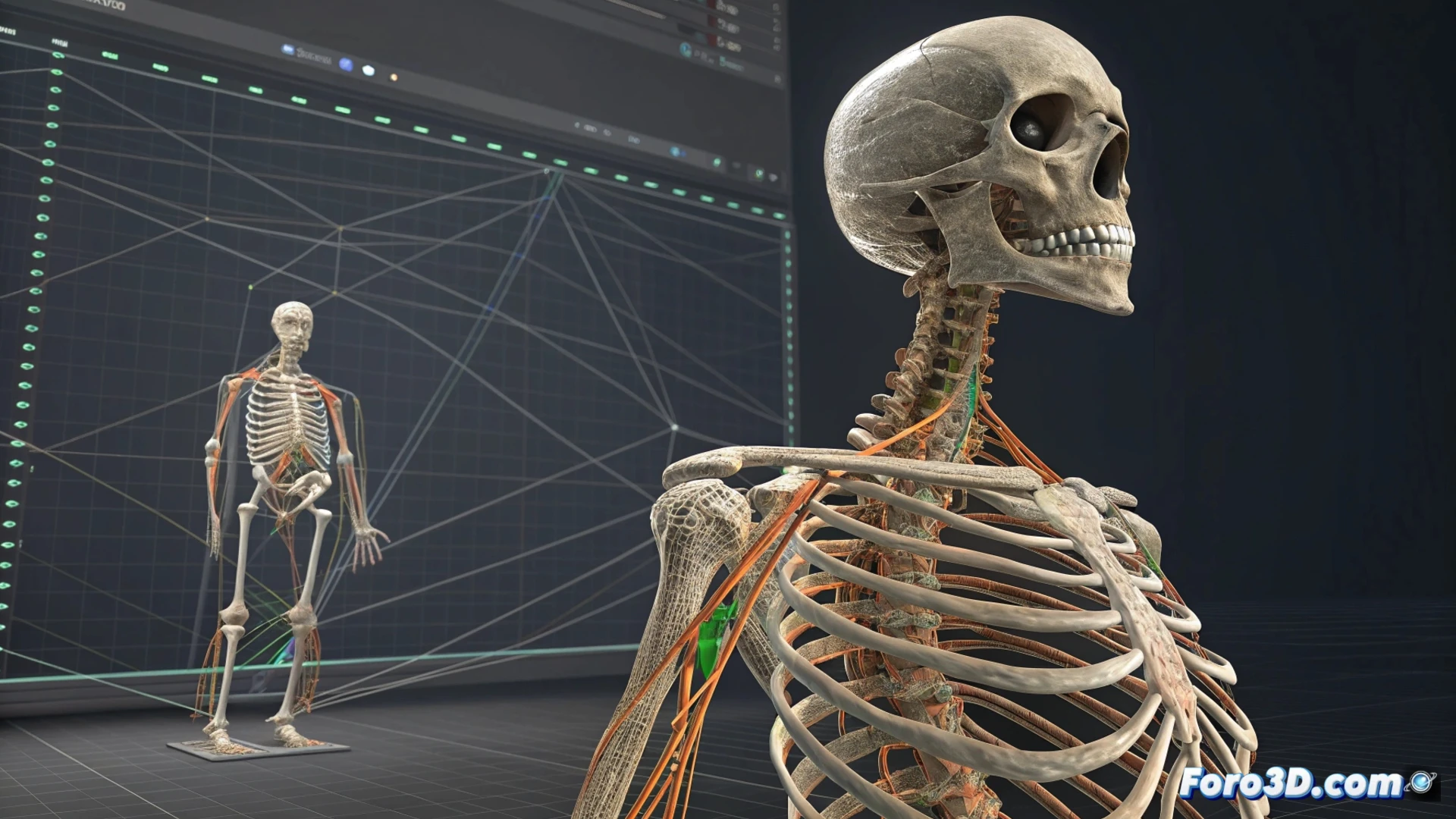
Ricostruire una catena di ossa in 3ds Max
Quando lavori con personaggi in 3ds Max, a volte devi ricostruire la struttura di una catena di ossa che si è slegata. Questo processo è essenziale affinché l'animazione funzioni correttamente. 🦴
Utilizzare la Vista Schematics
Un metodo efficace per ricostruire ossa è tramite il pannello Schematic View. Accedivi dal menu principale. Questa vista ti permette di osservare tutta la gerarchia dei nodi della tua scena in modo chiaro e di connettere gli elementi in maniera visiva.
Passi da seguire in Schematic View:- Seleziona tutte le ossa che formano la catena che desideri ripristinare.
- Nella finestra, trascina l'osso figlio direttamente sull'osso padre per creare il legame.
- Questo approccio grafico minimizza gli errori che possono verificarsi selezionando nella finestra grafica principale.
La Vista Schematics offre una prospettiva globale che semplifica enormemente la gestione di gerarchie complesse.
Utilizzare lo strumento Bone Tools
Un'altra alternativa potente è l'utilità Bone Tools. La trovi nel menu Animation. Questo strumento è progettato specificamente per gestire e regolare i sistemi ossei.
Procedura con Bone Tools:- Apri l'utilità e seleziona prima l'osso che fungerà da padre.
- Fai clic sul pulsante Link all'interno della sezione Object Properties.
- Quindi, clicca sull'osso che sarà il figlio. Ripeti questa azione per ogni anello della catena.
- Oltre a collegare, Bone Tools ti permette di modificare il colore o la forma delle ossa per organizzare meglio il tuo progetto.
Confermare e correggere la struttura
Dopo aver collegato le ossa, è cruciale verificare che la gerarchia sia corretta. Usa la finestra di dialogo Select From Scene o torna alla Schematic View per ispezionarla. Assicurati che l'osso radice sia al livello superiore.
Se qualche elemento è nella posizione sbagliata, usa il pulsante Unlink per annullare quella connessione e poi ricollegalo adeguatamente. Per spostare l'intera catena contemporaneamente, basta selezionare l'osso padre; i figli lo seguiranno automaticamente. 🕵️♂️
A volte, alcune ossa sembrano non seguire le regole e si "ribellano". Un'occhiata rapida alla Vista Schematics di solito rivela quale elemento ha deciso di non seguire il leader, risolvendo l'enigma della gerarchia persa in pochi istanti.