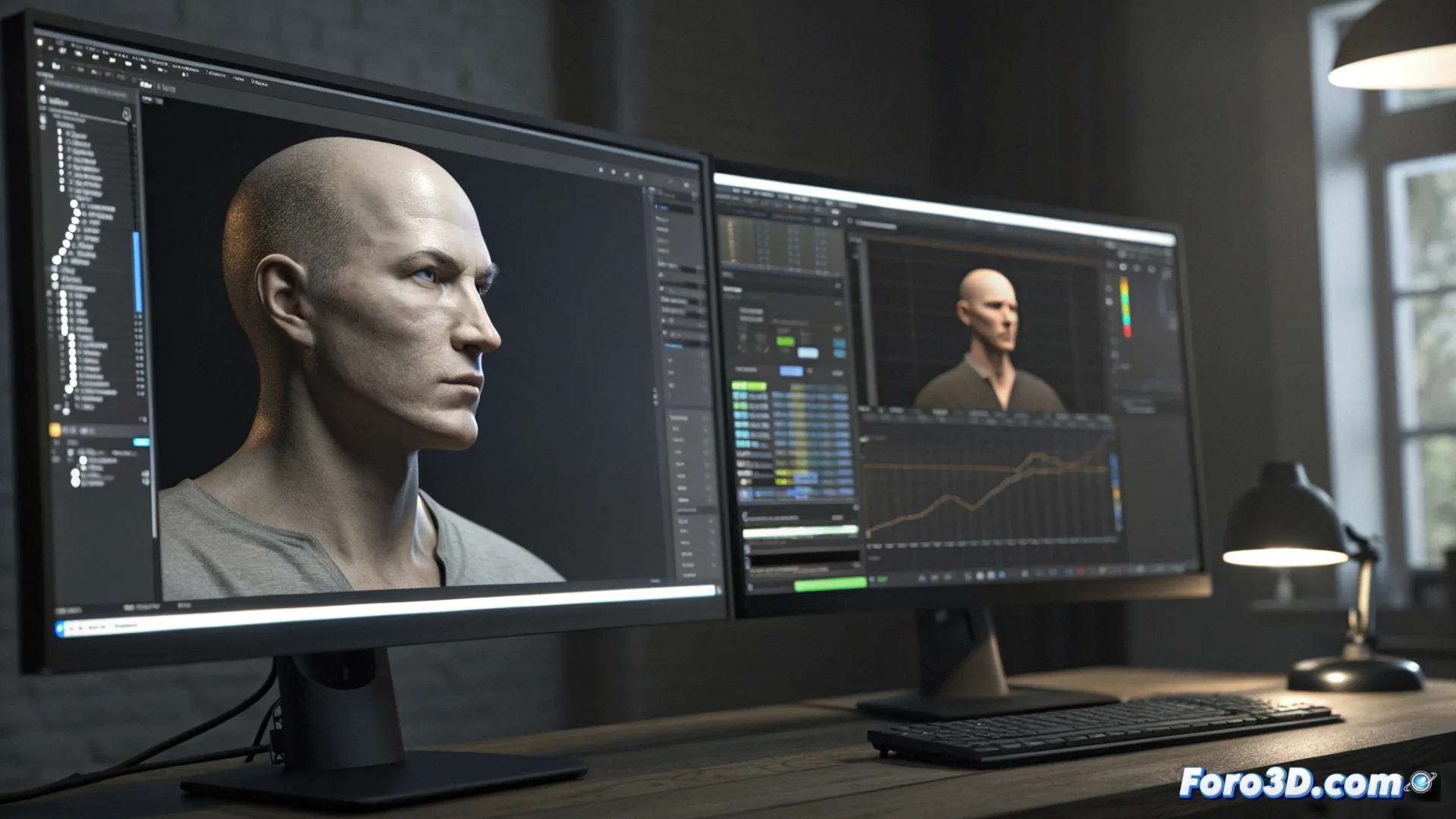
Importare animazioni facciali da Magpie a 3ds Max
Integrare il seguimento facciale catturato in Magpie all'interno di 3ds Max è un flusso di lavoro efficace per animare i personaggi. Il processo centrale consiste nell'esportare i dati da un software e importarli nell'altro, mantenendo la coerenza temporale. 🎭
Esportare i dati da Magpie Pro
Il primo passo avviene in Magpie Pro. Devi recarti alla scheda designata per l'esportazione e scegliere il formato specifico 3ds Max CSV. È cruciale verificare che il tasso di fotogrammi nella scena di Magpie sia identico a quello configurato nel tuo progetto di 3ds Max. Questo garantisce che l'animazione venga riprodotta con la sincronizzazione corretta durante il trasferimento delle informazioni.
Punti chiave per l'esportazione:- Selezionare il formato di esportazione corretto: 3ds Max CSV.
- Assicurarsi che il tasso di fotogrammi coincida in entrambi gli ambienti.
- Controllare che i dati di seguimento siano puliti e completi.
La precisione nell'esportazione definisce la fluidità dell'animazione finale in 3ds Max.
Configurare l'obiettivo in 3ds Max
In 3ds Max, applica il modificatore Morpher al modello del tuo personaggio. Ogni canale all'interno di questo modificatore deve rappresentare un'espressione facciale concreta, come alzare un sopracciglio o storcere il labbro. Per collegare i dati successivamente senza problemi, la nomenclatura di questi canali deve essere chiara e, preferibilmente, coincidere con i nomi generati da Magpie nel suo file CSV.
Preparare il modificatore Morpher:- Applicare il modificatore Morpher all'oggetto del personaggio.
- Definire canali per ogni movimento o espressione facciale specifica.
- Organizzare e nominare i canali in modo logico e identificabile.
Eseguire l'importazione con MaxScript
Per trasferire i dati, apri la finestra di MaxScript in 3ds Max ed esegui il file di script incluso con Magpie Pro, tipicamente chiamato MagpiePro_3dsMax_Import.ms. Questa azione aprirà un'interfaccia dove potrai caricare il file CSV che hai esportato. Il passo successivo è associare manualmente ogni tracciato di movimento dall'elenco al canale corrispondente nel modificatore Morpher del tuo oggetto. Finalizza facendo clic sul pulsante per importare; lo script applicherà automaticamente l'animazione lungo la linea temporale. ✨
Vedere come un foglio di calcolo pieno di numeri si trasforma in un'animazione facciale espressiva è una di quelle ricompense che giustificano il lavoro di assegnare i canali manualmente. Dominare questo flusso tra Magpie e 3ds Max ti permette di produrre animazioni facciali complesse e naturali con maggiore efficienza.