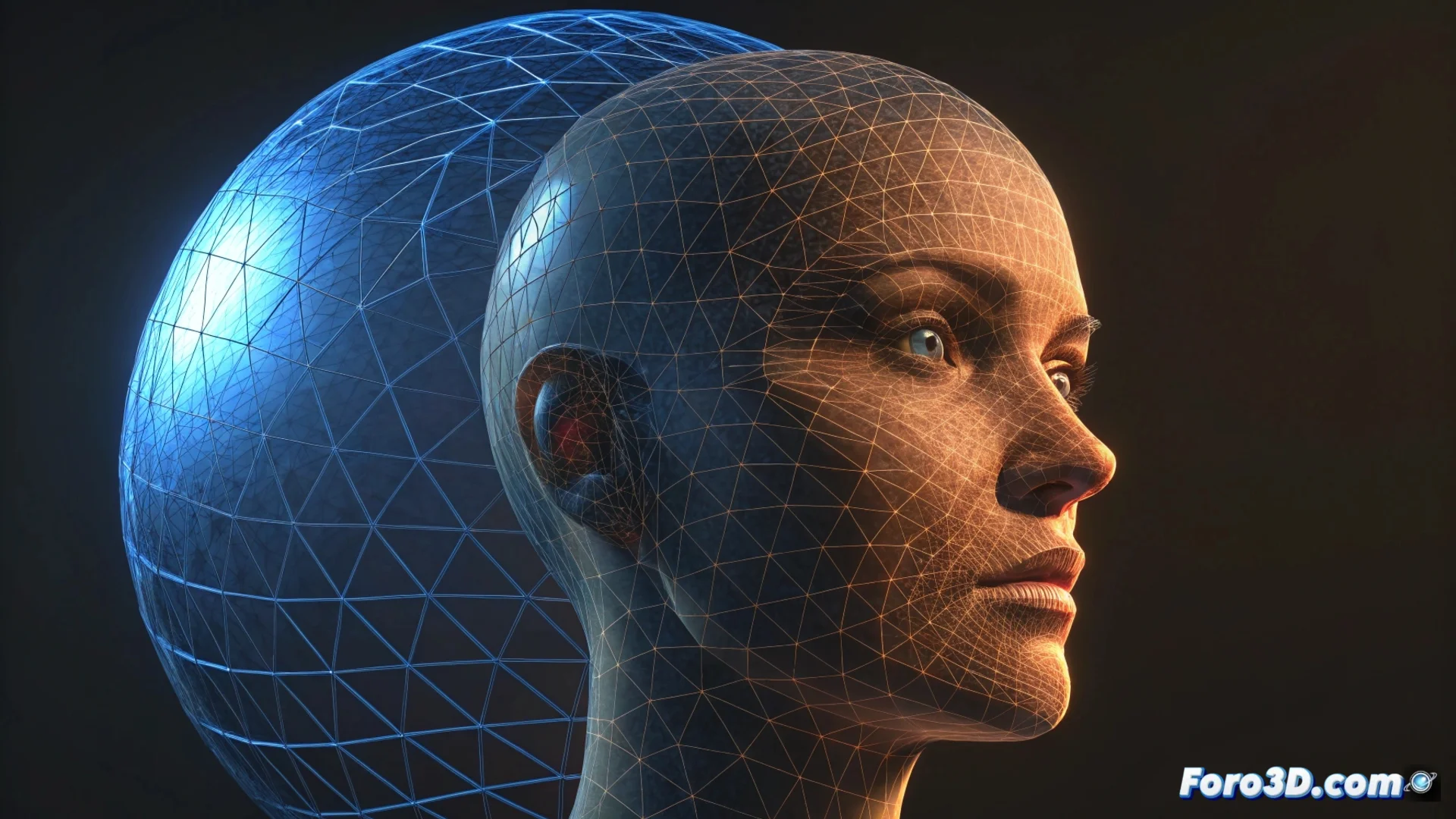
Generare un morph da sfera a volto in Blender
Creare una transizione fluida tra una forma sferica e un volto umano è un effetto visivo affascinante. Raggiungerlo in Blender implica preparare la geometria e usare lo strumento adeguato per animare i vertici. Questo tutorial ti guida passo dopo passo per conseguirlo. 🌀➡️👤
Preparare i modelli base
Il primo passo, e il più importante, è assicurare che entrambi gli oggetti, la sfera e il volto, condividano esattamente lo stesso numero di vertici e una struttura di mesh simile. Senza questo, l'interpolazione fallirà. Per addolcire le forme, applica il modificatore Suddivisione Superficie a entrambi. Se la topologia non corrisponde, devi usare tecniche di Retopologia o la funzione Rimaglia per uguagliare la struttura dei modelli prima di continuare.
Passi chiave per la preparazione:- Modellare una sfera base e un volto con un livello di dettaglio comparabile.
- Applicare Suddivisione Superficie a entrambi per ottenere una mesh più densa e liscia.
- Verificare e correggere la topologia affinché sia identica, vertice per vertice.
La chiave per un morph perfetto sta nella preparazione meticolosa della mesh. Senza topologia identica, il risultato avrà artefatti.
Configurare l'animazione con Shape Keys
Con i modelli pronti, seleziona l'oggetto sfera. Nelle sue proprietà, aggiungi un modificatore Shape Key. Prima crea la chiave base (Basis) e poi una nuova chiave di forma. In questa nuova chiave, assegna l'oggetto volto come target nel campo Key. Per animare, devi solo variare il valore di questa chiave di forma nella timeline, da 0 (sfera) a 1 (volto). Per controllare il ritmo, accedi all'Editor Grafici e modifica le curve di interpolazione. 🎬
Flusso di lavoro per animare:- Aggiungere il modificatore Shape Key all'oggetto origine (la sfera).
- Creare una nuova chiave e assegnare il volto come target di deformazione.
- Animare il valore del Shape Key nella timeline e raffinare la curva di animazione.
Dare i tocchi finali ed esportare
Per visualizzare meglio la trasformazione, assegna materiali. Un buon punto di partenza è il Principled BSDF, regolando il suo colore base e rugosità. Configura l'illuminazione della scena. Per produrre il video finale, definisci l'intervallo di fotogrammi e scegli un motore di rendering come Cycles o Eevee. Esporta la sequenza in formato MP4 o come una serie di immagini PNG. Prima di finalizzare, rivedi che la transizione non generi distorsioni o salti visivi. La pazienza è essenziale; a volte il rendering è veloce, altre volte il computer processa ogni fotogramma con molta calma. 🧑💻