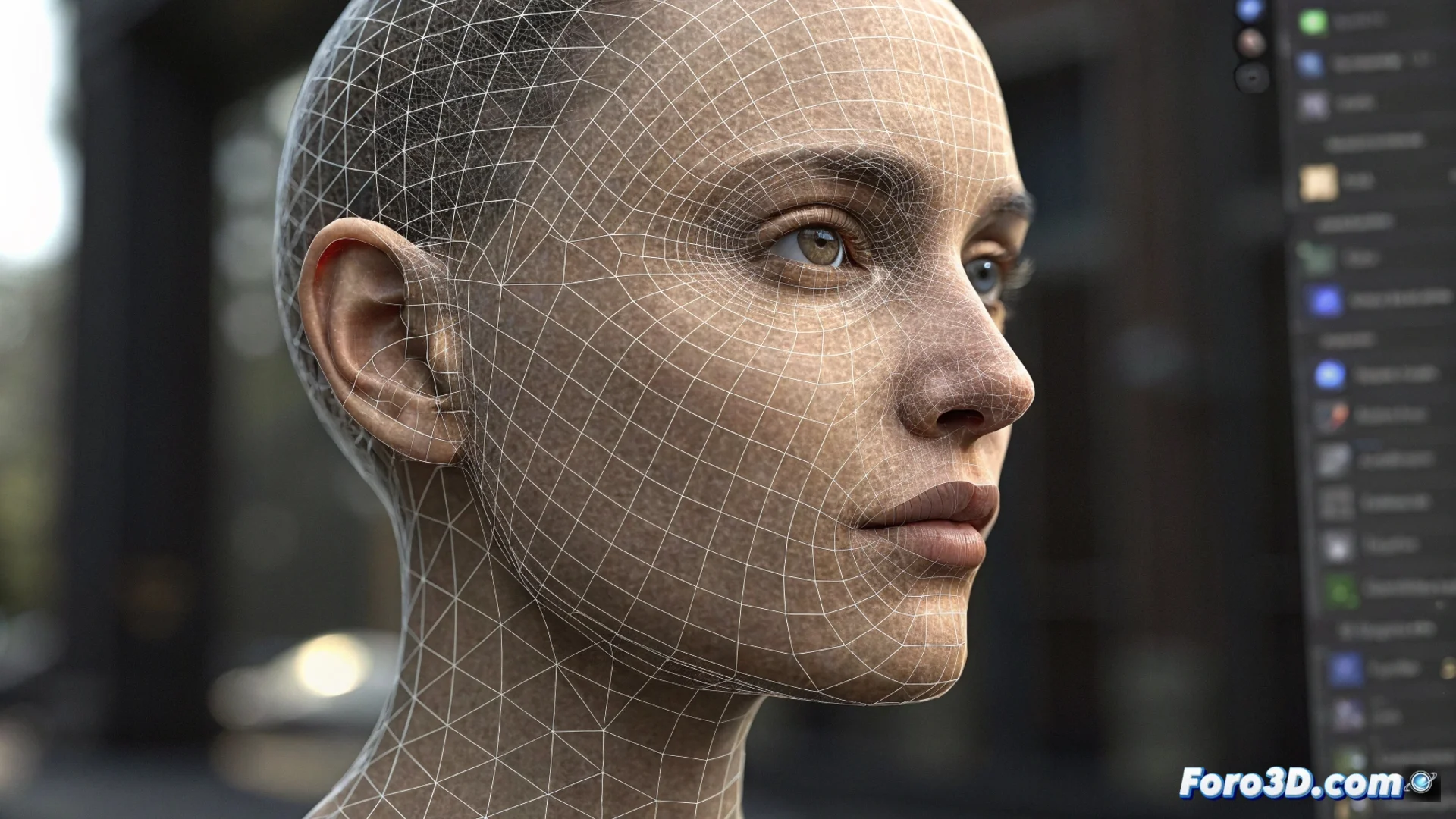
Come creare un morph da sfera a faccia in 3ds Max
Raggiungere una metamorfosi visiva tra una sfera e un volto è una tecnica classica di animazione 3D. Questo processo, noto come morphing, dipende da una regola fondamentale: gli oggetti coinvolti devono condividere la stessa struttura di mesh. Qui ti spieghiamo come padroneggiare questo effetto in 3ds Max. 🎭
Preparare i modelli base
Il primo passo è modellare una sfera con un livello di suddivisione adeguato per scolpire dettagli facciali. Poi, usando il modificatore Edit Poly, trasforma questa sfera nel volto che desideri ottenere. La condizione assolutamente critica è che entrambi i modelli —la sfera iniziale e il volto finale— abbiano esattamente la stessa quantità di vertici, spigoli e facce. Se la topologia differisce, il morph non funzionerà correttamente.
Passi essenziali per la preparazione:- Creare una sfera con suddivisioni sufficienti per definire tratti facciali.
- Scolpire la forma del volto direttamente sulla sfera usando strumenti di editing dei poligoni.
- Verificare minuziosamente che il conteggio degli elementi della mesh sia identico in entrambi gli stati del modello.
La magia del morphing risiede nella corrispondenza vertice per vertice. Senza di essa, la trasformazione diventa un caos geometrico.
Configurare il modificatore Morpher
Una volta che i tuoi due modelli sono pronti, salva la sfera originale come un oggetto separato. Seleziona il modello che rappresenta il volto. Vai al pannello Utilities (icona del martello) e clicca su Morpher. Nella lista dei canali, premi il pulsante Pick Object from Scene e seleziona la sfera che hai salvato. In questo modo, il volto adotterà la sfera come suo obiettivo di morph, definendo lo stato iniziale della trasformazione.
Configurazione chiave nel pannello:- Selezionare l'oggetto volto come portatore del modificatore.
- Usare Pick Object from Scene per assegnare la sfera base a un canale vuoto.
- Il valore 0 nel canale rappresenta il volto, il 100% rappresenta la sfera completa.
Animare la trasformazione
Con il modificatore applicato, puoi animare il cambio di forma. Attiva il pulsante Auto Key, sposta il cursore del tempo a un fotogramma successivo e regola il valore del canale del morph da 0 a 100. Questo genera un'animazione in cui il volto si trasforma in sfera in modo progressivo. Per raffinare il movimento, modifica la curva di animazione nell'editor di curve, il che ti permette di controllare l'accelerazione e ammorbidire la transizione. Un errore comune è non allineare entrambi gli oggetti nello spazio; un cattivo allineamento provoca che la trasformazione sembri un scioglimento incontrollato invece di un'evoluzione elegante. 🌀