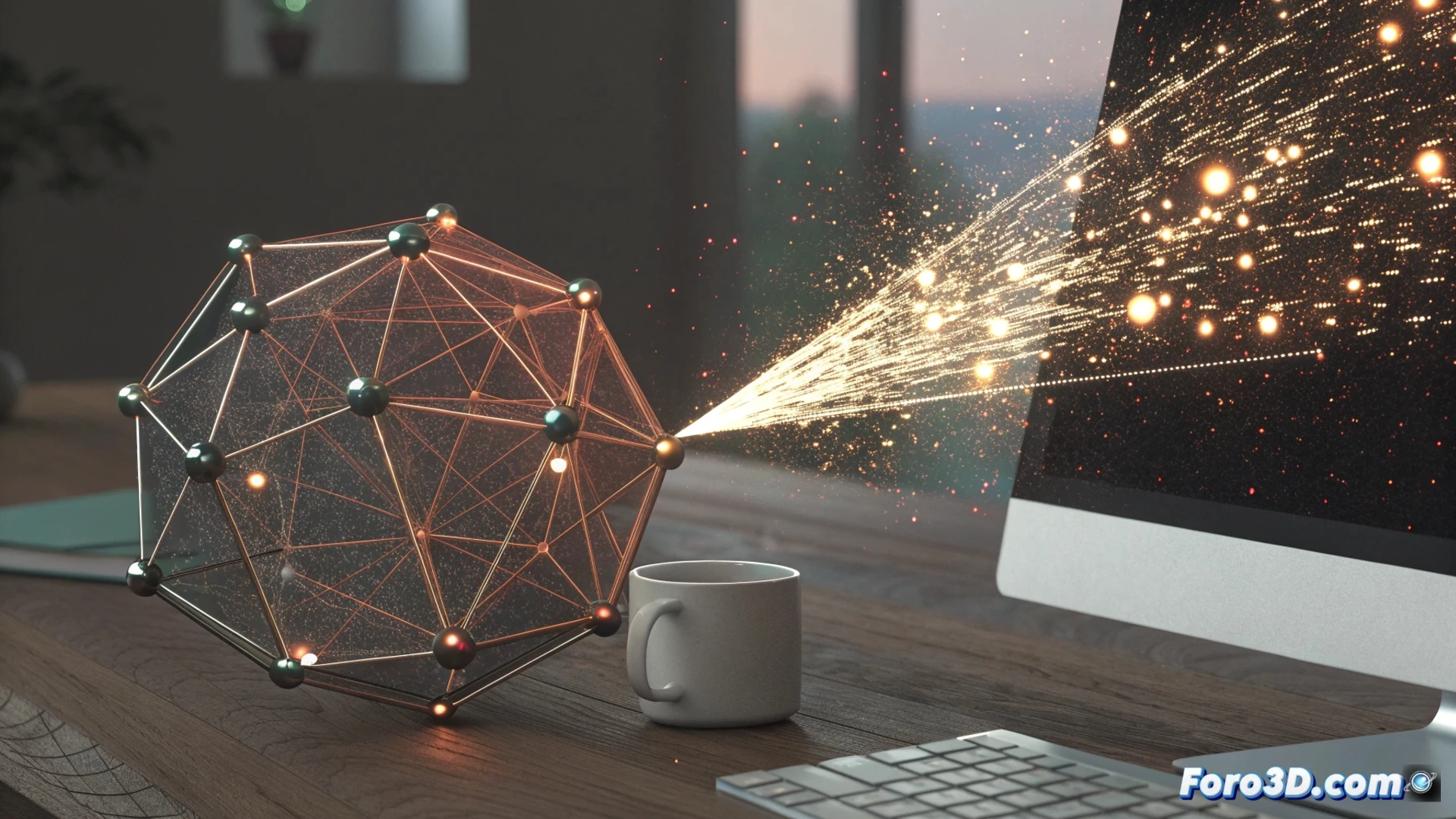
Come animare un sistema di particelle in 3ds Max
Dare vita a un sistema di particelle in 3ds Max è un processo fondamentale per simulare effetti come fumo, fuoco o pioggia. Tutto inizia definendo l'origine da cui le particelle sorgeranno e si propagheranno nella scena. 🎬
Generare l'origine delle particelle
Il primo passo è creare l'oggetto emettitore. Vai al pannello Create e scegli la categoria Geometry. Al suo interno, seleziona l'opzione Particle Systems. Qui troverai tipi come PF Source, che appartiene all'ecosistema Particle Flow, o sistemi base come Spray. Clicca e trascina in qualsiasi finestra grafica per disegnare l'emettitore. Questo oggetto sarà il punto di partenza per la simulazione. Poi, nel pannello Modify, puoi regolare proprietà base come la velocità iniziale o il numero di particelle generate. 🚀
Passi iniziali chiave:- Naviga al pannello Create > Geometry > Particle Systems.
- Seleziona un tipo di emettitore, ad esempio, PF Source.
- Definisci la sua dimensione e posizione trascinando nella vista.
- Regola parametri come velocità e quantità in Modify.
La potenza di Particle Flow risiede nel suo editor grafico, che permette di orchestrare comportamenti complessi in modo visivo e intuitivo.
Orchestrare il comportamento con Particle Flow
Per controllare in modo avanzato come si muovono e appaiono le particelle, apri l'editor Particle View. Questa finestra funziona con una logica di eventi e operatori. Puoi trascinare e rilasciare moduli come Speed per controllare la velocità, Force per influenzare la direzione, Shape per scegliere la forma geometrica e Material Static per assegnare un materiale. La vera flessibilità emerge collegando diversi eventi, permettendo alle particelle di cambiare la loro azione, ad esempio, rimbalzando quando incontrano un Deflector posizionato nella scena. ⚙️
Elementi per controllare le particelle:- Aprire l'editor grafico Particle View.
- Utilizzare operatori come Speed, Force e Shape.
- Assegnare l'aspetto con l'operatore Material Static.
- Creare rami condizionali con eventi per comportamenti complessi.
Integrare forze e animare proprietà
Affinchè la simulazione sia dinamica e realistica, è cruciale animare i parametri e aggiungere influenze esterne. Attiva il pulsante Auto Key e modifica valori come il tasso di emissione o la velocità lungo la linea temporale. Per simulare la fisica, aggiungi forze del mondo dal pannello Create > SpaceWarps, come Gravity (gravità) o Wind (vento). Infine, devi collegare l'emettitore di particelle a questi space warps e a qualsiasi deflettore usando lo strumento Bind to Space Warp. Questo legame è essenziale affinché interagiscano correttamente. 💨
Una sfida comune è gestire simulazioni con migliaia di particelle senza compromettere le prestazioni del computer. Questo momento mette alla prova la pianificazione e la pazienza dell'artista 3D, trasformando l'ottimizzazione in parte integrante del flusso di lavoro. Trovare l'equilibrio tra dettaglio e fluidità è chiave per un risultato professionale. ✅