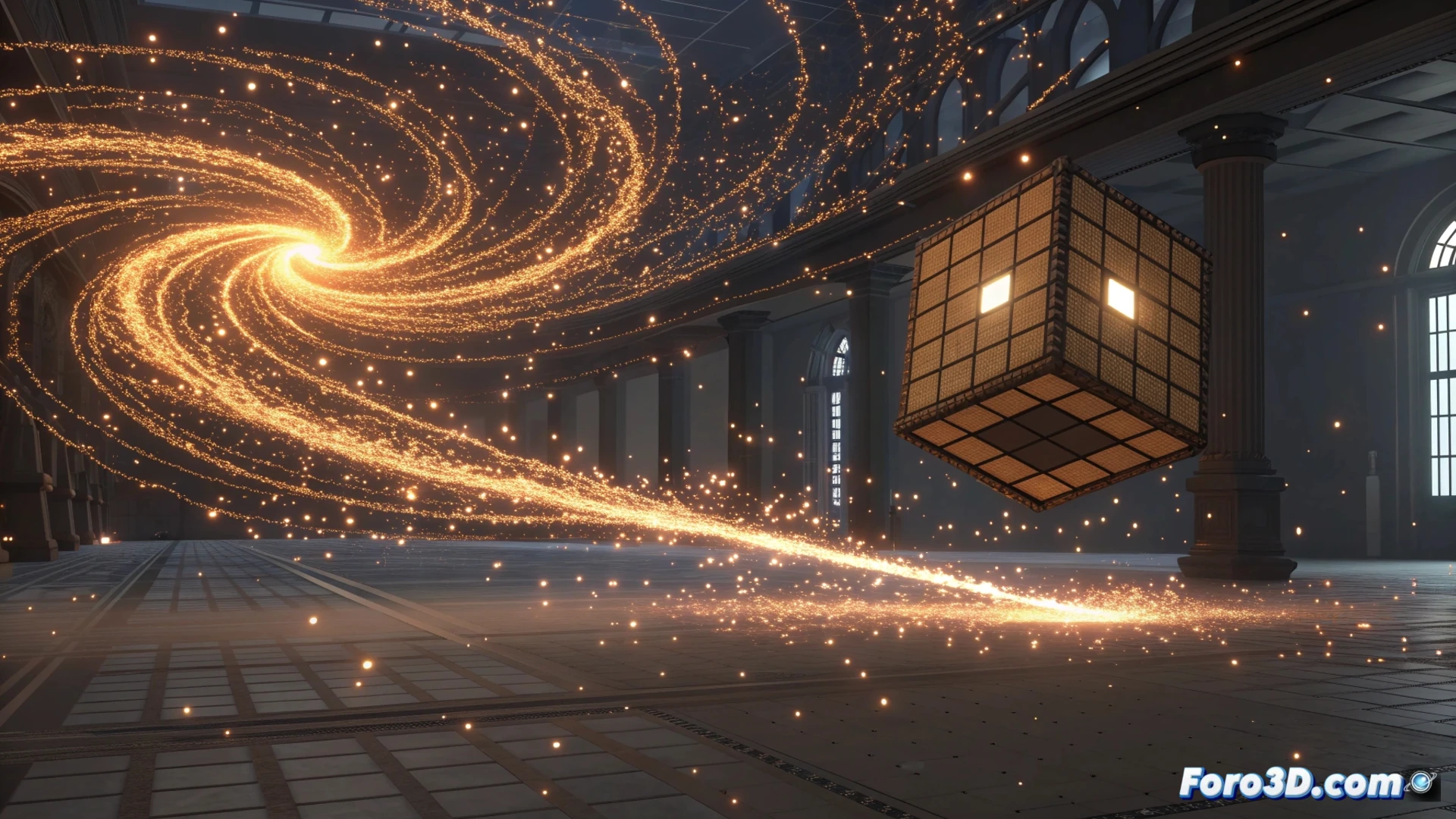
Come animare sistemi di particelle in Cinema 4D
Creare effetti dinamici con particelle è una tecnica fondamentale in motion graphics ed effetti visivi. In Cinema 4D, questo processo si basa sulla combinazione di un generatore, forze fisiche e controlli di comportamento per ottenere risultati che vanno dalla pioggia alle esplosioni complesse. 🎬
Avviare la simulazione con un emettitore
Il primo passo è generare le particelle. Per questo, hai bisogno di un oggetto Emettitore, che puoi trovare nel menu di Simulazione, o del generatore Particelle all'interno di MoGraph. Una volta aggiunto, regola parametri come la quantità rilasciata al secondo e la sua velocità iniziale negli attributi dell'oggetto. Questi valori definiscono la base della tua simulazione.
Passi chiave per configurare l'emettitore:- Seleziona Emettitore da Simulazione o Particelle da MoGraph.
- Modifica il tasso di emissione e la velocità nella scheda degli attributi corrispondente.
- Definisci la forma e la direzione iniziale da cui usciranno le particelle.
La potenza di un sistema di particelle risiede in come interagiscono con il loro ambiente. Non lasciarle volare senza controllo.
Dirigere il movimento con forze
Affinchè le particelle non si muovano in linea retta, aggiungi influenze esterne. Nello stesso menu di Simulazione, incorpora oggetti come Gravità, Vento o Turbulenza. Trascinali nella scena e regola la loro intensità e direzione. Queste forze simulano fenomeni naturali ed sono essenziali per guidare la traiettoria in modo realistico. 🌪️
Modificare il comportamento usando campi
Un controllo più preciso si ottiene con i campi. Strumenti come Campo Lineare o Campo Radiale permettono di influenzare parametri specifici delle particelle. Per usarli, trascina il campo all'interno dell'emettitore nel Gestore degli Oggetti. Così puoi restringere l'emissione a un'area, variare la velocità o animare la scala nel tempo. Animare l'intensità di questi campi è cruciale per creare sequenze dinamiche.
Vantaggi dell'uso dei campi:- Limitare l'emissione a zone geometriche specifiche della scena.
- Variare attributi come velocità, rotazione o dimensione in modo progressivo.
- Creare transizioni fluide animando la posizione o la forza del campo.
Personalizzare l'aspetto visivo
Per impostazione predefinita, le particelle sono semplici sprite. Per sostituirle con geometria 3D, utilizza l'Instanciatore di MoGraph. Posiziona sia il tuo emettitore che l'oggetto che desideri clonare all'interno dell'Instanciatore. Nella sua scheda delle opzioni, scegli la modalità Su Particelle e assegna l'emettitore come fonte. Ogni particella mostrerà allora una copia del tuo modello. Puoi manipolare la rotazione, la scala e il colore di queste istanze aggiungendo etichette come Casualizza. 🎨
È importante considerare che simulare migliaia di particelle con geometria complessa può esigere molto dal tuo equipo. Pianifica la complessità della tua scena per mantenere un flusso di lavoro fluido ed evitare che il tuo computer soccomba a una tempesta di coriandoli digitali.