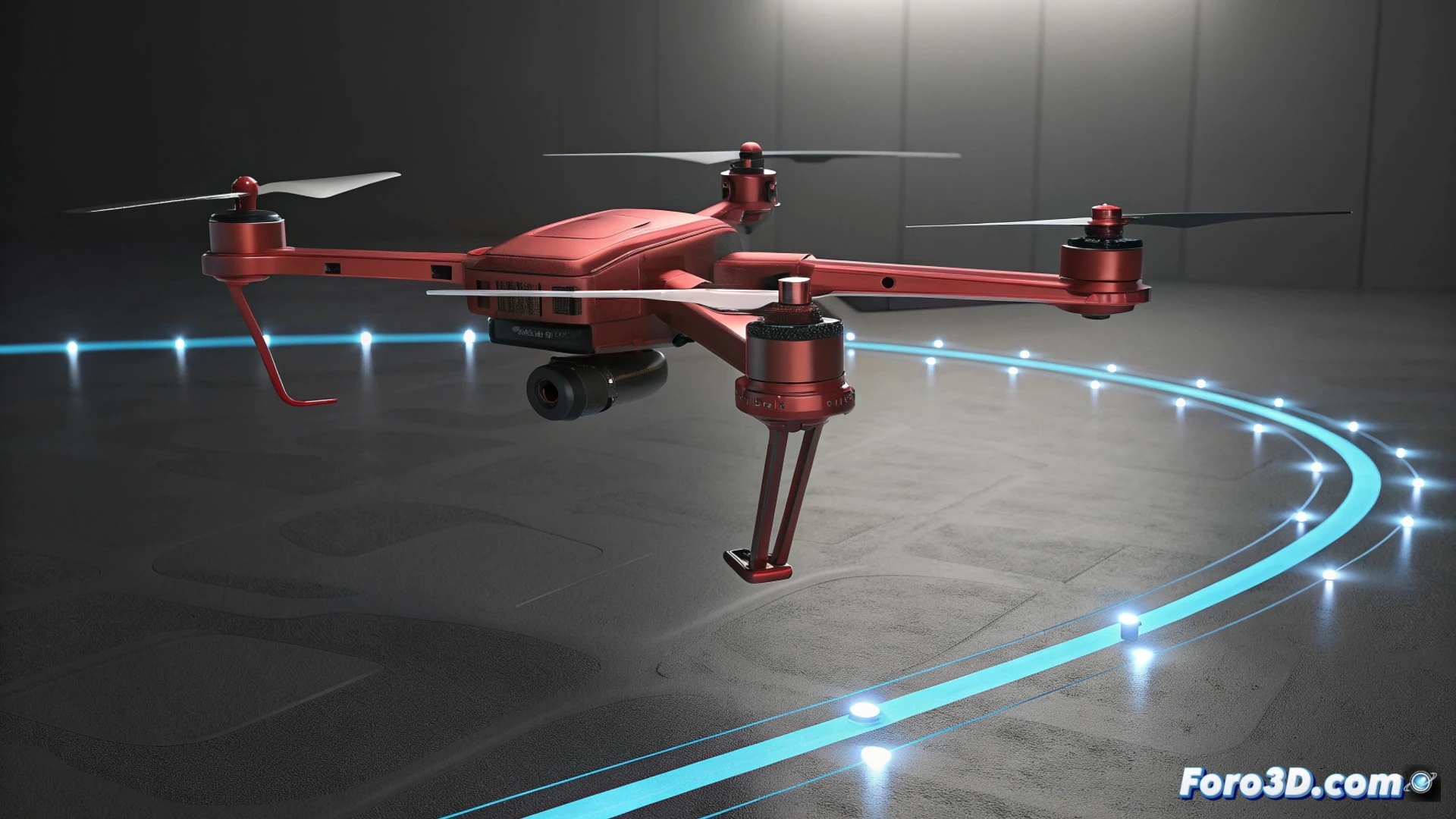
Come animare oggetti lungo un percorso in 3ds Max
In 3ds Max, un modo efficace per far seguire a un modello un percorso specifico è mediante il controller di restrizione Path Constraint. Questo metodo è ideale per simulare spostamenti complessi, come il volo di una navicella o il percorso di una camera. 🚀
Stabilire il percorso e collegare l'oggetto
Il primo passo è disegnare la linea che segnerà il percorso. Poi, seleziona l'elemento che vuoi animare e vai al menu Animation > Constraints > Path Constraint. Infine, trascina il controller visivo verso la spline per creare il collegamento.
Passi chiave per la configurazione:- Creare la spline: Usa gli strumenti di forme per disegnare la traiettoria desiderata.
- Applicare la restrizione: Collega l'oggetto al percorso dal menu di animazione.
- Verificare il collegamento: L'oggetto si muoverà automaticamente all'inizio della spline.
Il controller Path Constraint trasforma una spline statica in una guida dinamica per l'animazione.
Personalizzare il comportamento del movimento
Una volta collegato, accedi al pannello di movimento per affinare come si sposta. Attivare l'opzione Follow farà ruotare l'oggetto per guardare nella direzione del tragitto. Segnare Bank aggiungerà un'inclinazione laterale nelle curve, utile per i veicoli. Puoi gestire la velocità e il punto di inizio modificando i fotogrammi chiave del parametro Percent nella linea temporale.
Impostazioni avanzate sulla traiettoria:- Orientamento (Follow): Allinea l'asse frontale del modello con la curva.
- Inclinazione (Bank): Simula forze centrifuga nelle curve.
- Controllo della velocità: Modifica la curva di animazione della percentuale per accelerare o frenare.
Raffinare l'interpolazione e il percorso
Affinchè lo spostamento sia fluido, è cruciale modificare la spline. Aggiungi vertici e cambiali in tipo Bezier per gestire le tangenti e ammorbidire le transizioni. Nell'editor di curve, modifica l'interpolazione del valore Percent per ottenere accelerazioni realistiche. In alcune occasioni, rivedere queste impostazioni evita che l'oggetto si comporti in modo imprevisto e attraversi la geometria. 🎬