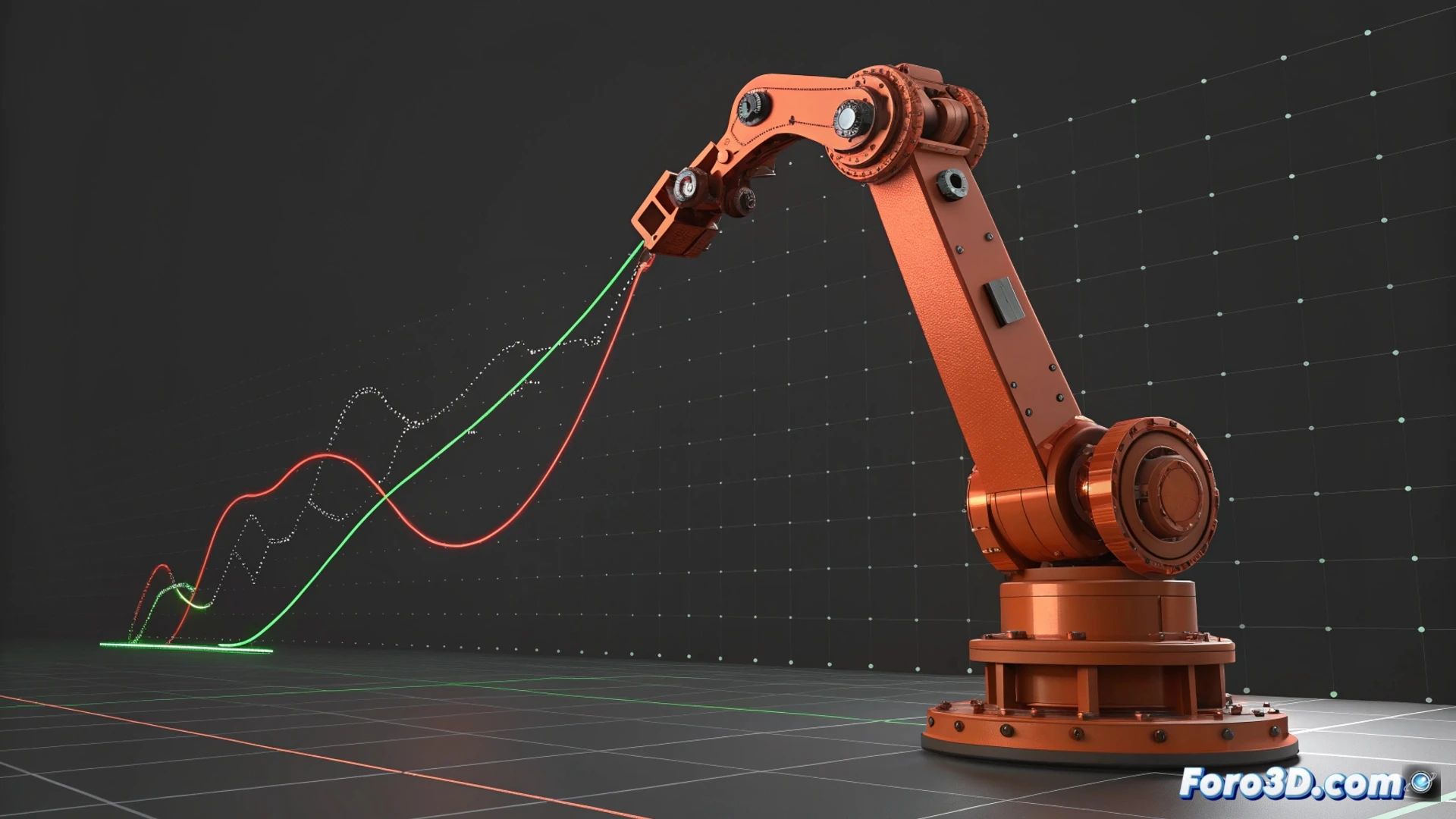
Assegnare e modificare percorsi di animazione in Blender
Creare movimento per i tuoi oggetti in Blender implica definire un percorso tra punti chiave. Questo processo, fondamentale per dare vita alle tue scene, si basa sull'impostare proprietà in momenti specifici del tempo e lasciare che il software interpoli i valori intermedi. 🎬
Impostare i punti chiave dell'animazione
Per iniziare, seleziona l'elemento che desideri animare nella vista 3D. Naviga nella linea temporale fino all'istante in cui deve iniziare il cambiamento e premi il tasto I. Nel menu a tendina, scegli quale attributo registrare, come la posizione nello spazio o l'angolo di rotazione. Poi, avanza il cursore a un altro momento, modifica la posizione o l'orientamento dell'oggetto e inserisci nuovamente un fotogramma chiave. Automaticamente, verrà generata una transizione tra entrambi gli stati.
Passi base per animare:- Selezionare il modello o la camera che si muoverà.
- Usare il tasto I per segnare proprietà in un tempo specifico.
- Ripetere il processo in un altro istante con uno stato diverso per creare il movimento.
L'animazione digitale è l'illusione del cambiamento, creata registrando valori modificati nel tempo.
Modificare l'interpolazione con l'editor di grafici
Per raffinare come si esegue lo spostamento, accedi all'editor di grafici. Qui vengono visualizzate le curve di funzione che dettano l'evoluzione di ogni proprietà animata. Puoi selezionare e spostare i punti di controllo per alterare la velocità o il momento del cambiamento. Regolare i manici di Bézier di questi punti ti permette di ammorbidire l'inizio e la fine dell'azione, ottenendo accelerazioni più organiche e realistiche.
Azioni nell'editor di grafici:- Selezionare e spostare punti chiave sull'asse verticale (valore) e orizzontale (tempo).
- Manipolare i manici delle curve per cambiare la tensione e la continuità.
- Ammorbidire le transizioni per imitare l'inerzia del mondo reale.
Collegare movimenti con vincoli e gerarchie
Puoi sincronizzare il percorso di più elementi usando la funzione Genitore o applicando vincoli. Un'opzione molto utile è Segui Percorso, che forza un oggetto a spostarsi lungo una curva che hai disegnato in precedenza. Questo è ideale per produrre traiettorie complesse, come una camera che sorvola una scena o un'auto che circola su una strada tortuosa, mantenendo una coordinazione perfetta. 🚗
Risolvere problemi frequenti
Se un oggetto sembra scomparire misteriosamente durante la riproduzione, verifica di non aver animato la sua scala fino a un valore zero per distrazione. Controlla i fotogrammi chiave in quella proprietà all'interno dell'editor di grafici. A volte, un errore nell'inserire un valore può avere risultati visivi inaspettati, ma la soluzione è solitamente rapida una volta identificata la causa.