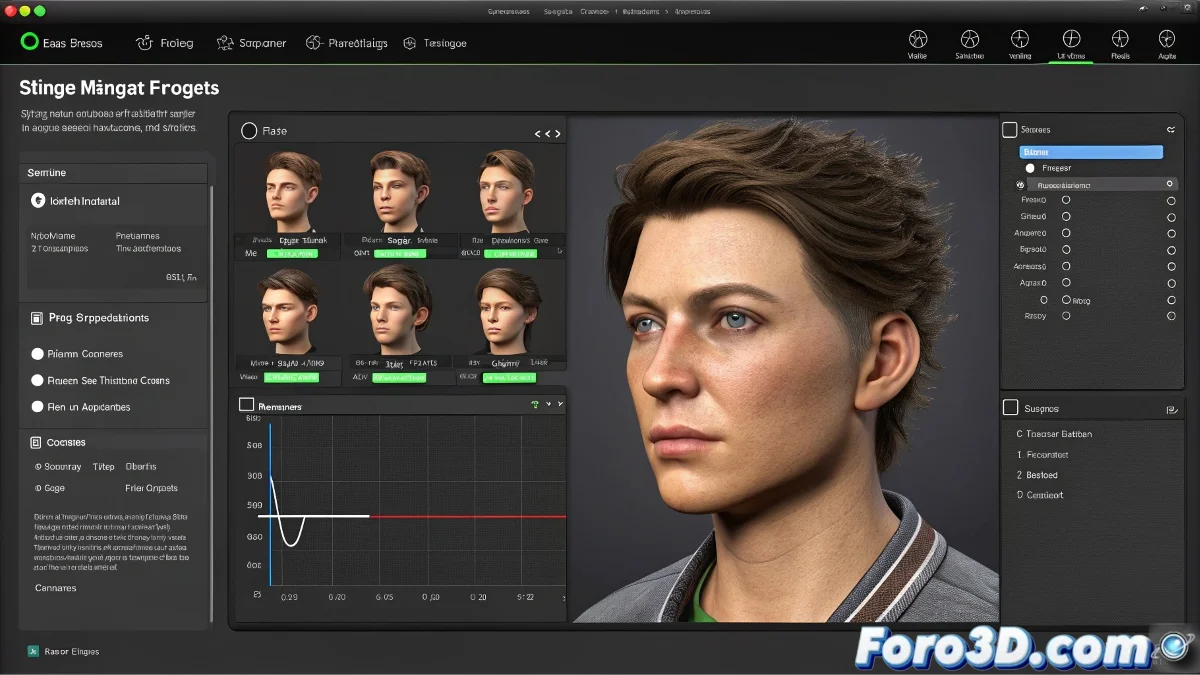
Softimage में Shape Manager से Timeline में एनिमेशन कैसे ट्रांसफर करें
Softimage में, Shape Manager का उपयोग shapes या morph targets के माध्यम से चेहरे की डिफॉर्मेशन्स बनाने और प्रबंधित करने के लिए किया जाता है, जैसे भौंह हिलाना या मुस्कान। एक बार जब आपके पास ये आंदोलन बन जाते हैं, तो अगला कदम उन्हें समय के साथ एनिमेट करना है ताकि उन्हें अपने प्रोजेक्ट में एकीकृत किया जा सके। यह उन shapes को Timeline में ट्रांसफर करके हासिल किया जाता है, जहां Softimage प्रत्येक frame में परिवर्तनों को रिकॉर्ड करता है। और नहीं, इसके लिए आपको एनिमेशन का विशेषज्ञ होने की जरूरत नहीं है! 😊
Timeline में shapes को एनिमेट करने के चरण
शुरू करने के लिए, सुनिश्चित करें कि shapes बनाए गए हों और Shape Manager में दिखाई दें। फिर, इन चरणों का पालन करें:
- वह shape चुनें जिसे आप एनिमेट करना चाहते हैं।
- Timeline का कर्सर उस frame पर ले जाएं जहां आप चाहते हैं कि यह आंदोलन शुरू हो या कोई निश्चित मूल्य हो।
- shape का मूल्य समायोजित करें (आमतौर पर 0 और 1 के बीच)।
- shape चयनित होने पर, S कुंजी दबाकर एक keyframe डालें।
मुख्य frames पर इस प्रक्रिया को दोहराएं ताकि आंदोलन की एनिमेशन बन सके। इस तरह, Softimage उन keyframes के बीच मूल्यों को स्वचालित रूप से इंटरपोलेट करता है, जिससे किरदार उस अभिव्यक्ति या आंदोलन को करता है जो आपने shapes से बनाया है।
कर्व्स की एडिटिंग
यदि आप इन कर्व्स को देखना या एडिट करना चाहते हैं, तो आप कर्व एडिटर खोल सकते हैं ताकि चिकनाहट और समय को समायोजित कर सकें। इससे आपको एनिमेशन को परिष्कृत करने की अनुमति मिलती है ताकि वांछित प्रभाव प्राप्त हो सके।
चिंता न करें अगर शुरुआत में लगे कि आप बिना मतलब के बटन दबा रहे हैं, यह सामान्य है। Shape Manager के साथ Timeline में एनिमेशन उन चीजों में से एक है जो जटिल लगती हैं जब तक आपको एहसास न हो कि यह केवल हर आंदोलन को एक विशिष्ट समय पर सहेजने की बात है। और याद रखें, अगर आपका किरदार अजीब चेहरे बनाता है, तो क्योंकि वह अगले ब्लॉकबस्टर के लिए प्रैक्टिस कर रहा है! 🎬
इन चरणों के साथ, आप Softimage में Shape Manager से Timeline में एनिमेशन को प्रभावी और रचनात्मक रूप से ट्रांसफर कर सकेंगे। और याद रखें, अगर कुछ वैसा न निकले जैसा आप उम्मीद कर रहे थे, तो हमेशा आप विद्रोही keyframes को दोष दे सकते हैं! 😉