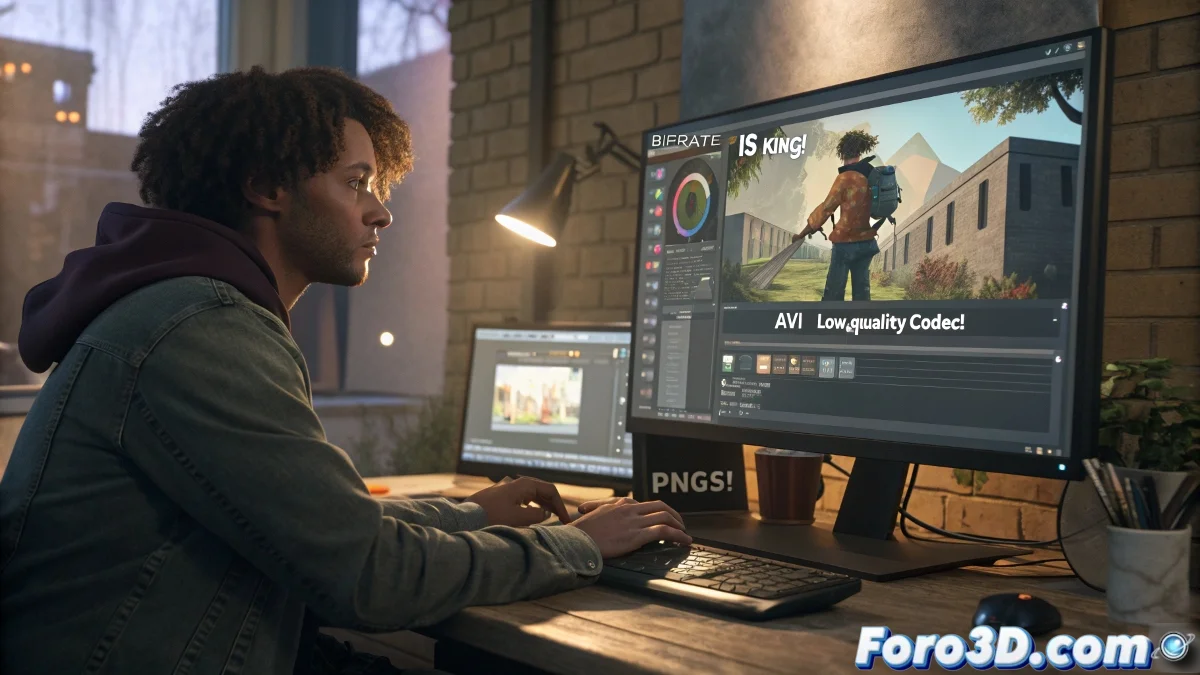
पिक्सलेशन रहित वीडियो के लिए अधिकतम गुणवत्ता के साथ कैसे रेंडर करें
यदि आपकी एनिमेशन 3ds Max के व्यूपोर्ट में परफेक्ट दिखती है लेकिन अंतिम वीडियो चलाने पर पिक्सलेट हो जाती है, तो आप अकेले नहीं हैं। यह समस्या सामान्य है और आमतौर पर कोडेक, बिटरेट या आउटपुट फॉर्मेट की गलत सेटिंग के कारण होती है।
मेरा अंतिम वीडियो क्यों पिक्सलेट दिखता है?
जब आप सीधे वीडियो फाइल में एक्सपोर्ट करते हैं, तो 3ds Max फाइल को संपीड़ित करने के लिए एक कोडेक का उपयोग करता है। यदि इस कोडेक की गुणवत्ता कम है या बिटरेट सीमित है, तो वीडियो अपनी परिभाषा खो देता है और आर्टिफैक्ट्स दिखाई देते हैं। इसके अलावा, कुछ प्लेयर जैसे Windows Media Player, आधुनिक कुछ फॉर्मेट्स के साथ संगत नहीं हो सकते।
इसे कैसे避免 करें? इमेज सीक्वेंस का उपयोग करें
सबसे अच्छी प्रोफेशनल प्रैक्टिस है अपनी एनिमेशन को इमेज सीक्वेंस के रूप में एक्सपोर्ट करना। इससे आपको:
- बिना नुकसान के अधिकतम गुणवत्ता बनाए रखने की अनुमति मिलती है।
- किसी भी फ्रेम पर रेंडर रोकने की अनुमति मिलती है बिना पूरे प्रोग्रेस को खोए।
- पोस्ट-प्रोडक्शन और संपीड़न में अधिक नियंत्रण मिलता है।
अधिकतम गुणवत्ता प्राप्त करने के लिए इन चरणों का पालन करें:
- रेंडर विंडो में, AVI के बजाय PNG या TGA सीक्वेंशियल को आउटपुट के रूप में चुनें।
- यदि आपको पारदर्शी बैकग्राउंड चाहिए तो अल्फा चैनल (32 बिट) सक्रिय करें।
- पूर्ण एनिमेशन को एक फोल्डर में रेंडर करें।
एक बार सभी इमेज मिल जाने पर, Adobe After Effects, Premiere Pro, DaVinci Resolve या Blender जैसे एक्सटर्नल सॉफ्टवेयर का उपयोग करके सीक्वेंस इंपोर्ट करें और H.264 जैसे हाई क्वालिटी कोडेक के साथ हाई बिटरेट पर अंतिम वीडियो एक्सपोर्ट करें।
बिटरेट कॉन्फ़िगर करें
1080p के लिए न्यूनतम बिटरेट 20,000 kbps और अधिकतम 40,000 kbps पर सेट करें। 4K के लिए 50,000 kbps या अधिक पर ले जाएं।
फिर भी सब कुछ 3ds Max से ही करना चाहते हैं?
यदि आप सब कुछ 3ds Max से ही करना पसंद करते हैं, तो ये सेटिंग्स उपयोग करें:
- आउटपुट फॉर्मेट: अनकंप्रेस्ड AVI (ध्यान दें कि फाइल बहुत बड़ी होगी)।
- कोडेक: Lagarith Lossless Codec या FFV1 जैसे हाई क्वालिटी कोडेक का उपयोग करें यदि इंस्टॉल है।
Cinepak या Intel Indeo जैसे पुराने कोडेक्स का उपयोग避免 करें।
उचित रेजोल्यूशन
सुनिश्चित करें कि आपका रेजोल्यूशन उचित हो:
- फुल HD: 1920x1080 पिक्सेल
- 4K: 3840x2160 पिक्सेल
- वेब या सोशल के लिए: न्यूनतम 1280x720
खराब कोडेक के साथ सीधे AVI में रेंडर करना रिसाइकिल्ड कार्ट्रिज से मोना लीज़ा प्रिंट करने जैसा है... कला तो है, लेकिन कोई देख नहीं पाता। प्रोफेशनल की तरह रेंडर करें वरना हमेशा पिक्सलेट रहें! 🖼️