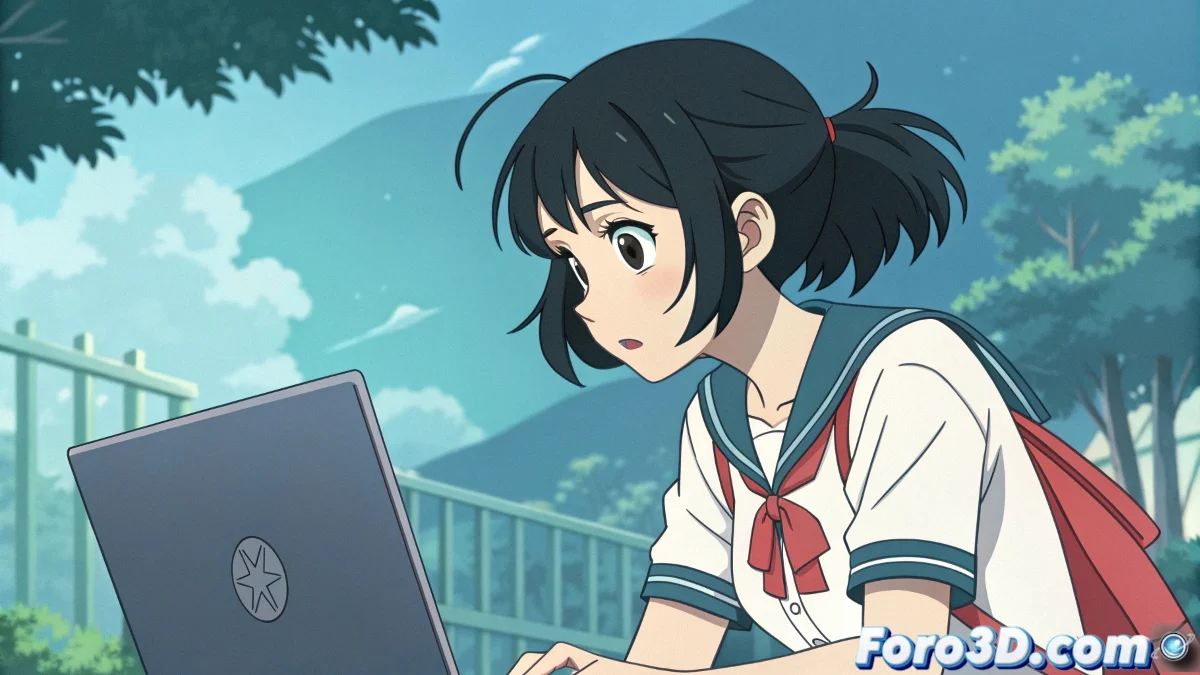
जब आपका वेक्टर बिना सलाह के अमूर्त हो जाता है 🎨🤯
Illustrator से Moho/Anime Studio में फाइलें आयात करना सरल होना चाहिए, लेकिन कभी-कभी यह प्रोग्रामों के बीच बहरों का संवाद बन जाता है। अगर आपने लोडिंग बार पूरा होते देखा है... और फिर बिल्कुल कुछ नहीं दिखा, या इससे भी बुरा, आपके डिज़ाइन का एक psychedelic संस्करण, तो यह लेख आपकी मु-salvation है। 🙌
"Moho कोई ज्योतिषी नहीं है: अगर आप इसे आधुनिक फाइल देते हैं, तो यह चुप्पी से जवाब देगा... या अनचाही आधुनिक कला से"
संगतता का जादुई फॉर्मूला
ताकि Moho आपके वेक्टर्स को समझ सके:
- Illustrator: AI संस्करण 8 के रूप में सहेजें (हाँ, 1998 की तरह)
- EPS: संस्करण 8 का उपयोग करें, कोई आधुनिकता नहीं
- SVG: Inkscape के साथ मध्यवर्ती चरण के रूप में उपयोगी
फाइल की तैयारी: गहन सफाई
निर्यात करने से पहले, Illustrator में यह करें:
- सभी पाठों को वक्रों में बदलें (Create Outlines)
- पारदर्शिता और जटिल प्रभावों को हटाएँ
- छिपी हुई परतों और अदृश्य ऑब्जेक्ट्स को मिटाएँ
- ग्रेडिएंट्स को समतल रंगों में सरल बनाएँ
आयात के काम करने वाले ट्रिक्स
जब Moho प्रतिरोध करता है:
- पहले Inkscape में फाइल खोलें/सहेजें
- जाँचें कि कोई जटिल रंग प्रोफाइल न हों
- आवश्यक हो तो परतों को एक-एक करके आयात करें
- जटिल डिज़ाइनों के लिए, PNG में निर्यात को अस्थायी रूप से विचार करें
foro3d में आपको विशेष रूप से विद्रोही मामलों के लिए स्क्रिप्ट्स और वैकल्पिक विधियों वाले थ्रेड्स मिलेंगे। क्योंकि हम सभी ने वह पल अनुभव किया है जब सोचा, "क्या यह एक किरदार था या रोर्शाख की दाग?"। 🖼️
अचूक प्लान B
जब सब कुछ विफल हो:
- Illustrator से PDF में निर्यात करें
- Inkscape में खोलें
- SVG सरलीकृत रूप में सहेजें
- उस SVG को Moho में आयात करें
जैसा कि वेक्टर एनिमेशन के दिग्गज कहते हैं: "अगर शुरू में काम न करे, तो पुरानी, सरल और सपाट संस्करण आजमाएँ... अंततः काम करेगा"। और अगर नहीं, तो हमेशा कह सकते हैं कि आप वही अमूर्त प्रभाव चाहते थे। 🎭