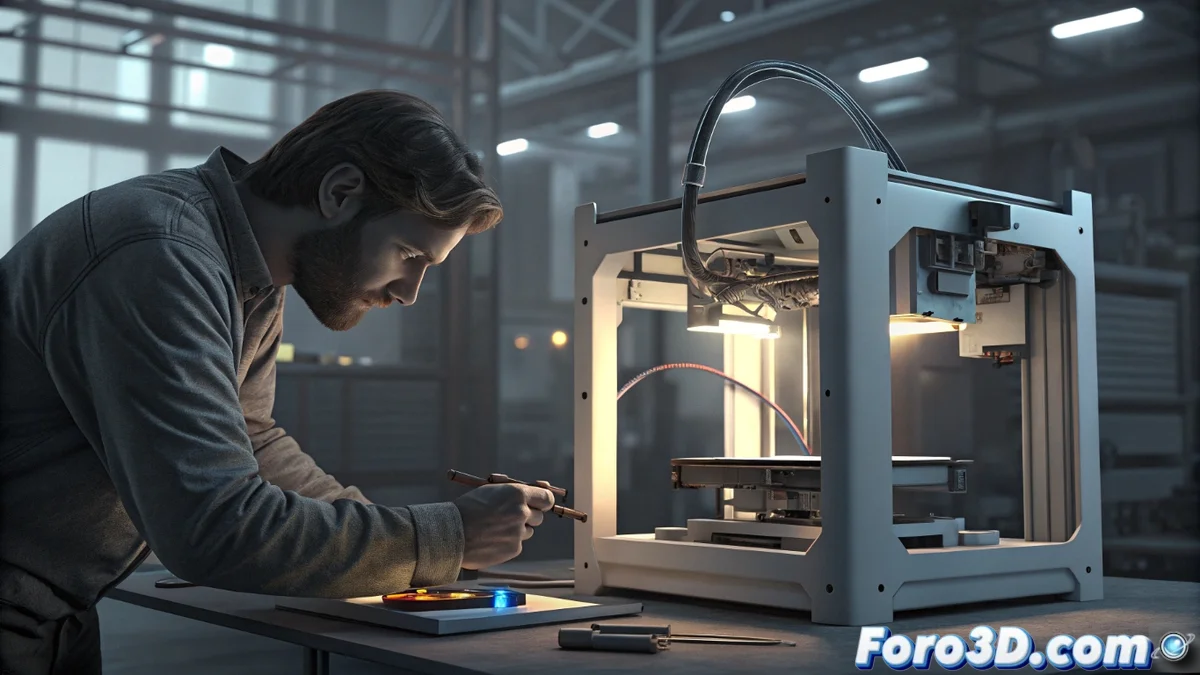
Bamboo प्रिंटर में टचस्क्रीन की खराबी को ठीक करना
कल्पना कीजिए कि आप 3D प्रिंटिंग के एक रोमांचक प्रोजेक्ट के बीच में हैं जब अचानक आपकी Bamboo प्रिंटर की टचस्क्रीन आज्ञा मानने से इनकार कर देती है। यह संचार समस्या मेनबोर्ड और टच हार्डवेयर के बीच अधिक सामान्य है जितना लगता है, लेकिन यह दुनिया का अंत नहीं है, क्योंकि इमेज डिस्प्ले बिना किसी समस्या के काम करता रहता है। आइए इस पहेली को चरणबद्ध तरीके से सुलझाते हैं ताकि आप जल्दी से अपने उपकरण पर नियंत्रण वापस पा सकें। 😎
समस्या का प्रारंभिक निदान
जटिल मरम्मत में कूदने से पहले, बुनियादी चीजों से शुरू करना आवश्यक है। भौतिक कनेक्शन जैसे केबल और पोर्ट्स की जांच करें, क्योंकि एक साधारण खराब जुड़ाव ही इस व्यवधान का स्रोत हो सकता है। डिवाइस का पूर्ण रीस्टार्ट करना न भूलें, जो अक्सर अस्थायी खराबियों को हल करता है और घटकों के बीच सामंजस्य को पुनर्स्थापित करता है, जिससे 3D प्रिंटिंग की आपकी दिनचर्या में अनावश्यक निदान से बचा जा सके।
हस्तक्षेप के लिए मुख्य चरण:- प्रिंटर को विद्युत जोखिमों से बचने के लिए सुरक्षित रूप से डिस्कनेक्ट करें, फिर टच कंट्रोलर की बारीकी से जांच करें दृश्य पहनाव या क्षति के संकेतों के लिए, जो संरचनात्मक समस्याओं की पहचान के लिए महत्वपूर्ण है।
- यदि कोई स्पष्ट क्षति न मिले, तो Bamboo के आधिकारिक सॉफ्टवेयर के माध्यम से फर्मवेयर अपडेट करें, जो न केवल भागों के बीच संचार को पुनर्स्थापित करता है बल्कि इस मॉडल की प्रिंटरों में दोहराई जाने वाली समस्याओं को भी रोकता है।
- इन चरणों में तार्किक क्रम का पालन करें ताकि आपके कार्यप्रवाह में व्यवधान न्यूनतम हो, और आपका उपकरण भविष्य की प्रिंटिंग के लिए इष्टतम स्थिति में रहे।
यदि आपकी प्रिंटर एक चंचल बिल्ली की तरह व्यवहार कर रही है जो प्यार से भाग जाती है, तो एक साधारण रीस्टार्ट ही पर्याप्त हो सकता है ताकि वह याद रखे कि आपके 3D क्रिएशन वर्कशॉप में कौन बॉस है।
अपनी प्रिंटर को अनुकूलित करने के लिए अतिरिक्त सुझाव
एक बार जब आप समस्या के मूल को संभाल लें, तो अपने उपकरण की विश्वसनीयता को मजबूत करने के लिए अतिरिक्त विकल्पों पर विचार करें। उदाहरण के लिए, यदि हार्डवेयर अच्छी स्थिति में है, तो स्क्रीन की संवेदनशीलता को ठीक करने के लिए मैनुअल कैलिब्रेशन करें, या विशिष्ट त्रुटि कोड्स के लिए यूजर मैनुअल की जांच करें जो प्रक्रिया को तेज करें और आपकी प्रिंटिंग सत्रों में डाउनटाइम को कम करें।
व्यावहारिक सिफारिशें:- किसी भी त्रुटि कोड को डीकोड करने के लिए मैनुअल को ध्यान से देखें, जो आपको घंटों की निराशा बचाएगा और सटीक समाधानों की ओर निर्देशित करेगा।
- निरोधात्मक रखरखाव की दिनचर्या को एकीकृत करें, जैसे कनेक्शनों की नियमित जांच, ताकि इस प्रकार की खराबियां आपकी 3D प्रिंटिंग सेटअप में स्थायी न बनें।
- समान अनुभव साझा करने के लिए फोरम और सामुदायिक संसाधनों का अन्वेषण करें, जो आपके ज्ञान को समृद्ध करेगा और आपकी विशिष्ट Bamboo प्रिंटर मॉडल के अनुरूप रणनीतियों को अनुकूलित करेगा।
अंतिम निष्कर्ष और चिंतन
संक्षेप में, Bamboo प्रिंटर में गैर-जवाबदेह टचस्क्रीन कंट्रोलर से निपटना कोई असंभव बाधा नहीं है। इन विस्तृत चरणों का पालन करके, प्रारंभिक सत्यापन से लेकर अपडेट और कैलिब्रेशन तक, आप पूर्ण कार्यक्षमता को पुनर्स्थापित करने के लिए तैयार होंगे। याद रखें कि किसी भी मरम्मत प्रक्रिया की तरह, धैर्य और सावधानी महत्वपूर्ण हैं, और थोड़े से कौशल के साथ, आपकी प्रिंटर फिर से आपके रचनात्मक प्रोजेक्ट्स की वफादार साथी बन जाएगी। 🌟