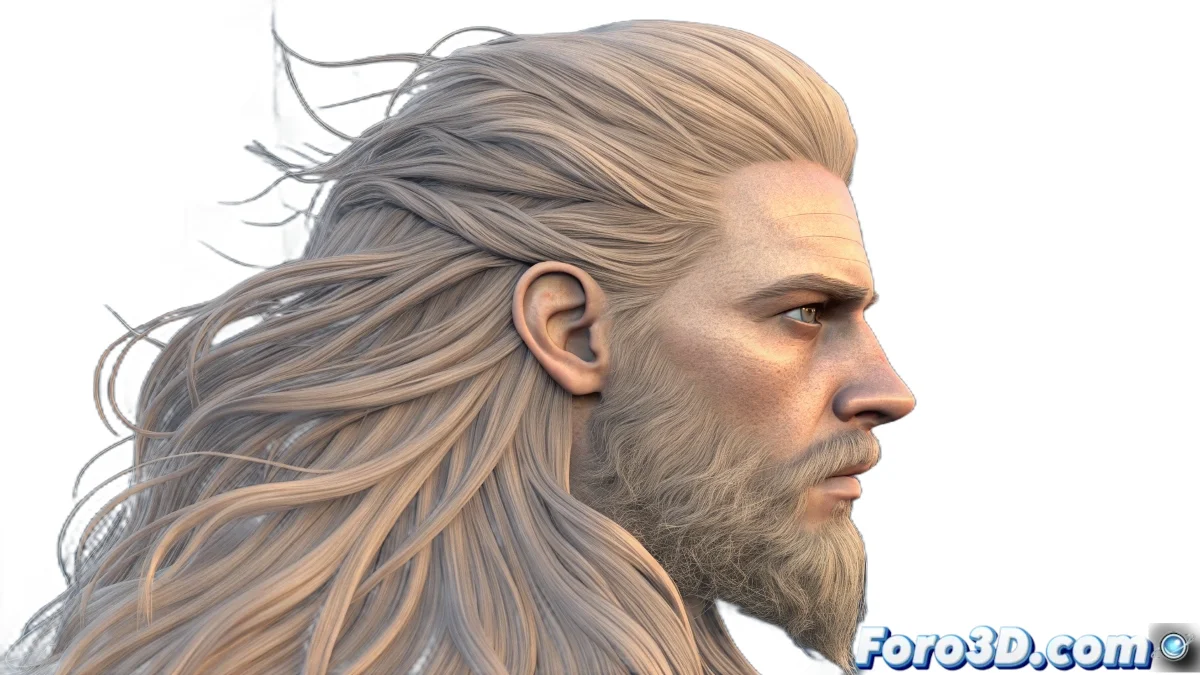
शुरुआती लोगों के लिए वर्चुअल बाल का सफर
Blender को शून्य से सीखना एक अज्ञात भाषा में किताब पढ़ने जैसा लग सकता है, लेकिन धैर्य और उचित मार्गदर्शन के साथ जल्द ही आप पाएंगे कि यह जितना लगता है उतना जटिल नहीं है। कणों के माध्यम से बाल प्रणाली Blender की सबसे शक्तिशाली सुविधाओं में से एक है, और हालांकि शुरू में यह जटिल लगती है, यह एक तर्क का पालन करती है जिसे आप जल्द ही महारत हासिल कर लेंगे।
एक गोले पर यथार्थवादी बाल बनाना और इसे सही ढंग से Photoshop में निर्यात करने के लिए आपको तीन बुनियादी पहलुओं को महारत हासिल करने की आवश्यकता है: बाल उत्पन्न करने के लिए कण प्रणाली, यथार्थवादी उपस्थिति देने के लिए सामग्री, और पारदर्शी पृष्ठभूमि वाली छवि प्राप्त करने के लिए रेंडर कॉन्फ़िगरेशन।
Blender में, बाल बनाना वर्चुअल हेयरड्रेसर बनने जैसा है: आपको धैर्य, अच्छी नजर और सही उपकरणों की आवश्यकता है
प्रारंभिक सेटअप चरणबद्ध तरीके से
इन चरणों को बिल्कुल सही क्रम में फॉलो करें। किसी को भी न छोड़ें और देखिए कैसे सब कुछ समझ में आने लगेगा। Blender की इंटरफेस तार्किक है एक बार जब आप उसकी संरचना समझ जाते हैं।
- Blender खोलें और डिफ़ॉल्ट क्यूब को हटाएं: क्यूब को चुनें और X या Delete दबाएं
- एक गोला बनाएं: Add > Mesh > UV Sphere पर जाएं या Shift + A का उपयोग करें
- कण पैनल खोलें: दाएं पैनल में बिंदुओं वाले आइकन को खोजें
- कण प्रणाली जोड़ें: + New बटन पर क्लिक करके नई बनाएं
बाल प्रणाली का कॉन्फ़िगरेशन
एक बार कण प्रणाली बन जाने के बाद, आपको इसका व्यवहार बदलना होगा ताकि यह अलग कणों की बजाय बाल की तरह कार्य करे। डिफ़ॉल्ट मान इष्टतम नहीं हैं, इसलिए इन सेटिंग्स का पालन करें।
मात्रा में 1000 एक अच्छा प्रारंभिक बिंदु है। बहुत सारे कण आपके कंप्यूटर को धीमा कर सकते हैं, बहुत कम आवश्यक घनत्व नहीं देंगे 😊
- Hair में बदलें: Emission में Emitter को Hair में बदलें
- संख्या समायोजित करें: शुरू करने के लिए 1000 कण
- बाल की लंबाई: 0.2 मीटर एक अच्छा प्रारंभिक बिंदु है
- रेंडर व्यू सक्रिय करें: Viewport Display में Render चुनें
यथार्थवादी बाल के लिए सामग्री
डिफ़ॉल्ट ग्रे बाल आकर्षक नहीं हैं। इसे यथार्थवादी बनाने के लिए आपको एक विशिष्ट सामग्री बनानी होगी। Blender में बाल के लिए एक विशेष शेडर है जो प्रक्रिया को बहुत सरल बनाता है।
सामग्री पैनल (लाल गोले का आइकन) पर जाएं और नई सामग्री बनाएं। फिर मुख्य शेडर को डिफ़ॉल्ट Principled BSDF की बजाय Hair BSDF में बदलें।
- नई सामग्री बनाएं: Material Properties में New पर क्लिक करें
- Hair BSDF चुनें: मुख्य शेडर बदलें
- बेस रंग: बाल के लिए प्राकृतिक रंग चुनें
- Roughness: बहुत चमकदार न होने के लिए 0.3
Photoshop में निर्यात के लिए रेंडर सेटअप
पृष्ठभूमि रहित निर्यात के लिए आपको रेंडर को पारदर्शी बनाने के लिए कॉन्फ़िगर करना होगा। यह रेंडर और फिल्म गुणों में किया जाता है।
PNG फॉर्मेट अल्फा चैनल के साथ Photoshop के लिए परफेक्ट है क्योंकि यह पारदर्शिता को संरक्षित रखता है और अच्छी गुणवत्ता बनाए रखता है बिना फाइलों को बहुत भारी बनाए।
- रेंडर गुण खोलें: दाएं पैनल में कैमरा आइकन
- Transparent चुनें: Film में Transparent चिह्नित करें
- PNG फॉर्मेट: Output Properties में PNG चुनें
- RGBA सक्रिय करें: सुनिश्चित करें कि अल्फा चैनल सहेजा जाता है
अंतिम रेंडर और निर्यात
एक बार सब कुछ सेट हो जाने के बाद, रेंडर करने का समय है। एक साधारण बालों वाली गोले के लिए उन्नत प्रकाश या कैमरा सेटिंग्स की आवश्यकता नहीं है।
आप डिफ़ॉल्ट कैमरा व्यू का उपयोग कर सकते हैं (कीबोर्ड पर 0 दबाएं) या कोण को अपनी पसंद से समायोजित करें। 1920x1080 की डिफ़ॉल्ट रेजोल्यूशन शुरू करने के लिए पर्याप्त से अधिक है।
- F12 दबाकर रेंडर करें या Render > Render Image पर जाएं
- समाप्त होने पर, Image > Save As पर जाएं
- अपनी फाइल के लिए स्थान और नाम चुनें
- Photoshop में, पृष्ठभूमि पारदर्शी दिखाई देगी
आवश्यक कीबोर्ड शॉर्टकट
Blender को कीबोर्ड शॉर्टकट से बहुत तेजी से इस्तेमाल किया जाता है। इन्हें याद करने के बाद ये आपको समय बचाएंगे। आपका उल्लेख किया F7 हाल की संस्करणों में बदल गया है।
N की दबाने से दाएं साइड पैनल खुलता है जहां अधिकांश टूल्स हैं। T की दाएं बाएं टूल पैनल खोलती है। दोनों तेजी से विकल्पों तक पहुंचने के लिए आपकी सबसे अच्छी दोस्त हैं।
- N: साइड प्रॉपर्टी पैनल
- T: बाएं टूल पैनल
- F12: इमेज रेंडर करें
- Z: विज़ुअलाइज़ेशन मोड्स का क्विक मेनू
इन चरणों का पालन करने के बाद, आपके पास आपकी पहली बालों वाली गोला रेंडर हो जाएगी और Photoshop के लिए तैयार। याद रखें कि सभी Blender विशेषज्ञ ठीक वही से शुरू हुए जहां आप अब हैं, भ्रमित लेकिन सीखने की इच्छा रखते हुए 🎯