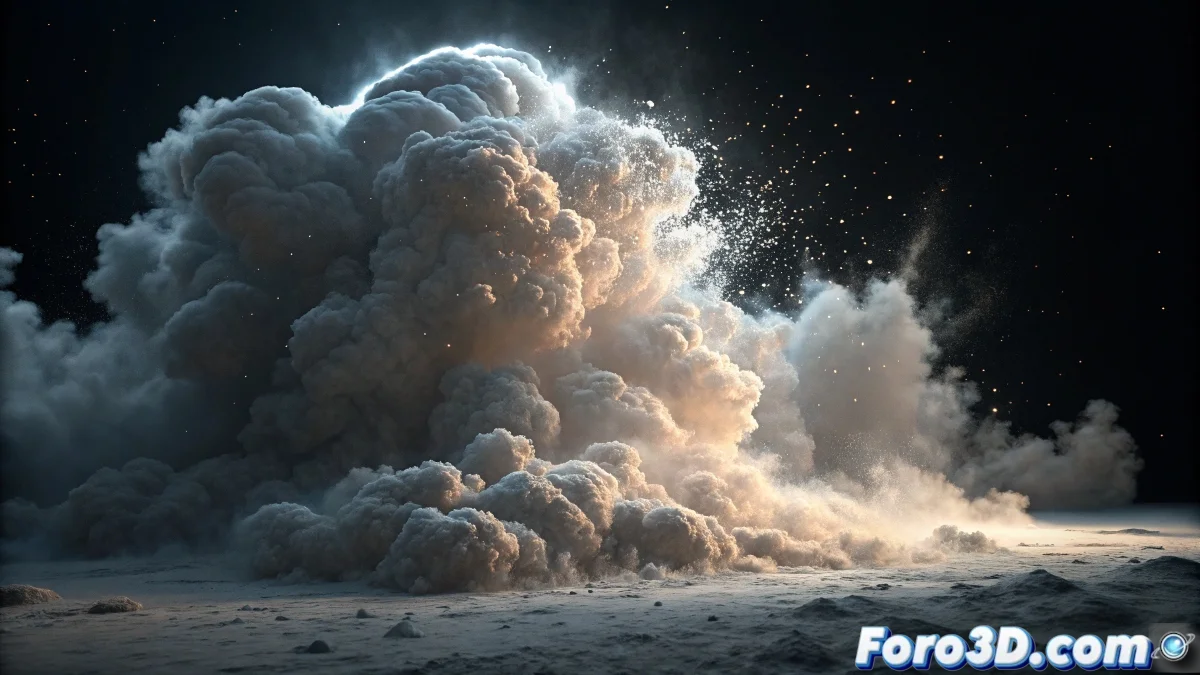
जब कण धुंध बनने का फैसला करते हैं
Blender में Point Density उन उपकरणों में से एक है जो जादुई लगता है जब तक आप इसका उपयोग करने की कोशिश नहीं करते और सब कुछ अदृश्य कणों और भूतिया वॉल्यूम का अराजकता में बदल जाता है। जब आप सभी संभावित संयोजनों को आजमाते हैं और परिणाम अभी भी... कुछ नहीं होता, तो निराशा समझ में आती है। यह विशेष बनावट कण प्रणालियों को घनत्व वॉल्यूमेट्रिक क्षेत्रों में बदलने के लिए डिज़ाइन की गई है, लेकिन इसके लिए बहुत विशिष्ट सेटअप की आवश्यकता होती है जो अधिकांश उपयोगकर्ताओं के लिए सहज नहीं है।
मुख्य समस्या आमतौर पर तीन अलग-अलग प्रणालियों के बीच कनेक्शन में होती है: कण प्रणाली, Point Density बनावट, और वॉल्यूमेट्रिक सामग्री। यदि इनमें से कोई एक तत्व विफल हो जाता है, तो पूरी प्रणाली चुपचाप ढह जाती है।
कण प्रणाली का आवश्यक सेटअप
पहला महत्वपूर्ण चरण एक सक्रिय और दृश्यमान कण प्रणाली होना है। कण गुणों में, Render टैब पर जाएं और सुनिश्चित करें कि इसे Object या Group के रूप में सेट किया गया है - Halo या None का उपयोग न करें। Point Density केवल उन कणों के साथ काम करता है जिनमें वास्तविक ज्यामिति होती है। कणों की मात्रा भी मायने रखती है: अच्छे परिणाम देखने के लिए आपको कम से कम 1000-5000 कणों की आवश्यकता होती है।
Field Weights टैब में, जांचें कि कण उन बलों से प्रभावित न हों जो उन्हें उस क्षेत्र से बहुत दूर ले जाते हैं जिसे आप भरना चाहते हैं। प्रारंभिक परीक्षणों के लिए, Emitter के साथ शून्य गुरुत्वाकर्षण वाली सरल प्रणाली का उपयोग करें, ताकि कण अपनी जगह पर बने रहें।
- Render Type: Object या Group (कोई Halo नहीं)
- न्यूनतम 1000-5000 कण
- स्थिति नियंत्रण के लिए Field Weights समायोजित
- स्थायी कणों के लिए पर्याप्त Lifespan
परफेक्ट Point Density एक अच्छी सूप की तरह है: इसमें पर्याप्त सामग्री और सही आग की जरूरत होती है
Point Density बनावट का सेटअप
Shader Editor में, एक Point Density बनावट जोड़ें और इसे वॉल्यूमेट्रिक सामग्री से कनेक्ट करें। यहीं अधिकांश लोग भटक जाते हैं: बनावट के गुणों में, आपको विशिष्ट कण प्रणाली चुननी होगी जिसका आप उपयोग करना चाहते हैं। दृश्य में कण होना पर्याप्त नहीं है - आपको बनावट को स्पष्ट रूप से बताना होगा कि कौन सी प्रणाली उपयोग करनी है।
महत्वपूर्ण पैरामीटर Radius और Resolution हैं। Radius प्रत्येक कण के चारों ओर "बादल" के आकार को नियंत्रित करता है, जबकि Resolution वॉल्यूम की गुणवत्ता निर्धारित करता है। 0.5-1.0 Radius और 100-200 Resolution से शुरू करें, फिर आवश्यकतानुसार समायोजित करें।
- विशिष्ट कण प्रणाली चुनें
- शुरुआत के लिए Radius 0.5 से 1.0 के बीच
- मूल गुणवत्ता के लिए Resolution 100 से 200 के बीच
- Space: World (अधिक स्थिर) या Object
वॉल्यूमेट्रिक सामग्रियाँ और नोड्स
Point Density को दृश्यमान बनाने के लिए, आपको वॉल्यूमेट्रिक सामग्री की आवश्यकता है। Shader Editor में, एक Principled Volume नोड जोड़ें और Point Density बनावट को Density सॉकेट से कनेक्ट करें। यह सबसे महत्वपूर्ण चरण है - इस कनेक्शन के बिना, आपको कुछ नहीं दिखेगा।
Principled Volume के पैरामीटर समायोजित करें: Density 1.0-5.0 के आसपास, घनी बादलों के लिए Anisotropy 0.0 या अधिक पारदर्शी सामग्रियों के लिए धनात्मक/ऋणात्मक मान। रंग को नियंत्रित करने के लिए Point Density और वॉल्यूम के Color सॉकेट के बीच एक ColorRamp नोड कनेक्ट करें।
- Principled Volume शेडर वाली सामग्री
- Point Density → Density सॉकेट कनेक्शन
- प्रारंभिक रूप से Density 1.0 से 5.0 के बीच
- रंग और पारदर्शिता नियंत्रण के लिए ColorRamp
अनुकूलन और समस्या निवारण
यदि रेंडर बहुत धीमा है या वॉल्यूम अच्छा नहीं दिख रहा, तो रेंडर विकल्पों में वॉल्यूम गुणवत्ता समायोजित करें। रेंडर गुणों में, Volumes पर जाएं और Step Size (0.1-0.5) बढ़ाएं तथा Max Steps (64-256)। कम मान बेहतर गुणवत्ता देते हैं लेकिन धीमे होते हैं।
आर्टिफैक्ट्स या खाली पैच की समस्याओं के लिए, जांचें कि कण समान रूप से वितरित हैं और Point Density का ऑब्जेक्ट सभी कणों को समाहित करने के लिए पर्याप्त बड़ा है। वॉल्यूम केवल Point Density को सौंपे गए ऑब्जेक्ट के अंदर उत्पन्न होता है।
- गुणवत्ता/गति संतुलन के लिए Step Size: 0.1-0.5
- जटिलता के अनुसार Max Steps: 64-256
- सभी कणों को कवर करने वाला Point Density ऑब्जेक्ट
- कणों का समान वितरण
सत्यापित स्टेप-बाय-स्टेप वर्कफ़्लो
एक सरल क्यूब से कण उत्सर्जक के रूप में शुरू करें। 2000 कणों को छोटी गेंदों के रूप में रेंडर करें। फिर वॉल्यूमेट्रिक सामग्री बनाएं नोड्स के साथ: Texture Coordinate → Point Density → ColorRamp → Principled Volume। अंत में, इस सामग्री को क्यूब पर सौंपें और वांछित लुक प्राप्त होने तक पैरामीटर समायोजित करें।
अधिक उन्नत प्रभावों के लिए, कण एनिमेशन और विभिन्न Point Density सेटिंग्स के साथ प्रयोग करें। आप स्थिर बादलों से लेकर बढ़ती विस्फोटों या फैलते धुएं तक बना सकते हैं।
- प्रारंभिक उत्सर्जक के रूप में सरल क्यूब
- छोटी गेंदों के रूप में 2000 कण
- वॉल्यूमेट्रिक्स के लिए विशिष्ट नोड सेटअप
- पैरामीटर का पुनरावृत्ति समायोजन
Point Density में महारत हासिल करने से आपको शानदार वॉल्यूमेट्रिक प्रभावों के द्वार खोल देगा जो पारंपरिक तकनीकों से असंभव होंगे। क्योंकि Blender में, सबसे सरल कण भी सही नोड सेटअप के साथ बादल, धुआं या विस्फोट बनना सीख सकते हैं 😏