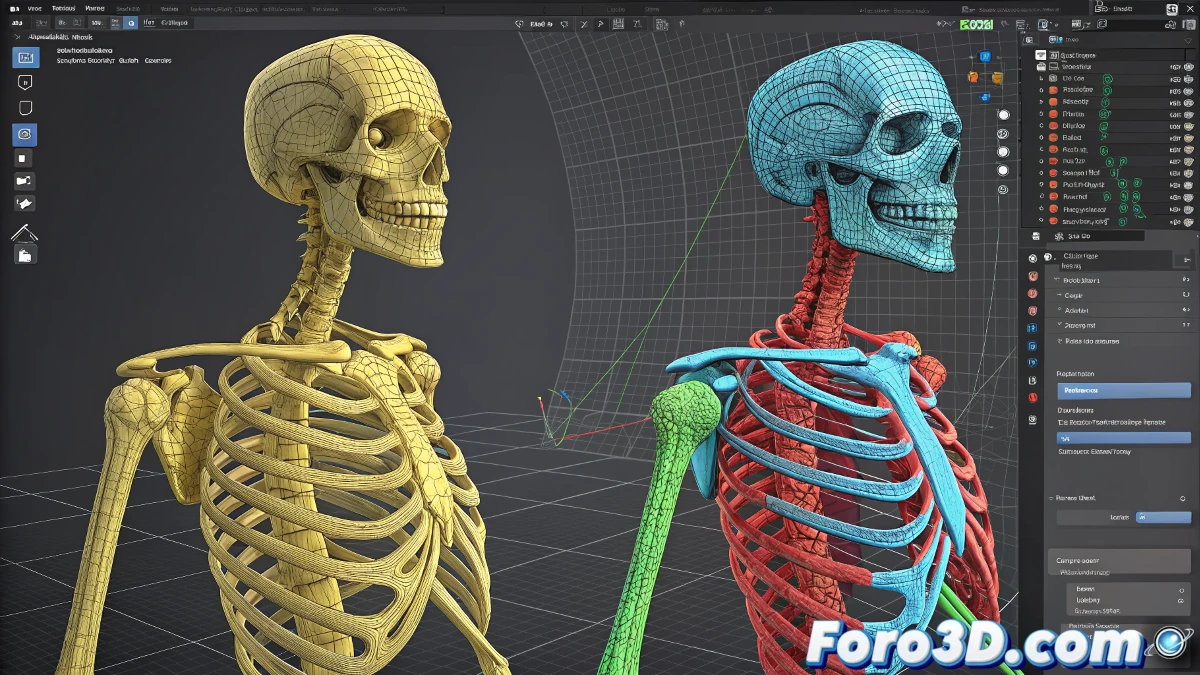
3D डिज़ाइन की दुनिया में, दृश्य स्पष्टता मूलभूत है। जब Blender जैसी टूल्स के साथ काम किया जाता है, विशेष रूप से 3.5.1 जैसे उन्नत संस्करणों में, इंटरफेस के तत्व पर्याप्त रूप से उभर न पाने वाली स्थितियों का सामना आम है। ऐसा ही एक उपयोगकर्ता ने अपने पूर्ण रिग वाले पात्र को बनाने के बाद एक सरल लेकिन महत्वपूर्ण समस्या का सामना किया: Rigify से उत्पन्न उसके रिग के कंट्रोल्स पीले रंग के थे और मॉडल की जाली के साथ भ्रमित हो रहे थे।
कम दृश्यमान कंट्रोल्स की चुनौती
उपयोगकर्ता ने बिना सफलता के ट्यूटोरियल खोजने के बाद, एक विशेषज्ञ फोरम में मदद मांगी। उसने अपनी समस्या को चित्रित करने के लिए एक छवि संलग्न की: पीले कंट्रोल्स पात्र की ज्यामिति में खो जाते थे, जिससे उनकी हेरफेर कठिन हो जाती थी। प्रश्न स्पष्ट था: क्या इन कंट्रोल्स का रंग बदलने का कोई तरीका है ताकि वे अधिक उभरें?
"3D व्यू में आज़माएं, वे हड्डियाँ (कंट्रोल्स) चुनें जिन्हें आप संशोधित करना चाहते हैं। आप इसे पोज़ मोड में कर सकते हैं (यदि आप उस मोड में नहीं हैं तो Ctrl + Tab दबाएं और 'Pose' चुनें)।"
यह प्रारंभिक प्रतिक्रिया थी जो उसे मिली, साथ ही एक वीडियो ट्यूटोरियल का लिंक। हालांकि वीडियो की गुणवत्ता इष्टतम नहीं थी, लेकिन सामग्री ठीक वही थी जो उसे चाहिए थी।
कंट्रोल्स का रंग बदलने के चरण
जिन्हें ऐसी ही समस्या का सामना करना पड़े, उनके लिए यहाँ एक त्वरित मार्गदर्शिका है:
- कंट्रोल्स चुनें: 3D व्यू में, वे हड्डियाँ या कंट्रोल्स पहचानें जिन्हें आप संशोधित करना चाहते हैं।
- पोज़ मोड सक्रिय करें: यदि आप उस मोड में नहीं हैं तो Ctrl + Tab दबाएं और "Pose" चुनें।
- रंग बदलें: हड्डियों की गुणों में उनका रंग संशोधित करने का विकल्प खोजें। यह Rigify की सेटिंग के अनुसार भिन्न हो सकता है।
कस्टमाइज़ेशन का महत्व
जटिल परियोजनाओं में, कंट्रोल्स का रंग जैसे छोटे विवरण एक सुगम कार्यप्रवाह और एक निराशाजनक के बीच अंतर पैदा कर सकते हैं। इन तत्वों को कस्टमाइज़ करना न केवल दृश्यता सुधारता है, बल्कि रिग के भागों की तेज़ पहचान भी संभव बनाता है, जिससे कार्य समय अनुकूलित होता है।
इसके अलावा, यह कस्टमाइज़ेशन Blender जैसी टूल्स की अनुकूलन क्षमता को दर्शाता है, जो उपयोगकर्ताओं को अपनी विशिष्ट आवश्यकताओं के अनुसार इंटरफेस और दृश्य तत्वों को समायोजित करने की अनुमति देती हैं।
अतिरिक्त सुझाव
- विरोधाभासी रंगों के साथ प्रयोग करें: अपने मॉडल की जाली पर स्पष्ट रूप से उभरने वाले रंग चुनें।
- कीबोर्ड शॉर्टकट्स का उपयोग करें: त्वरित कमांड सीखना चयन और संशोधन प्रक्रिया को तेज़ कर सकता है।
- समुदाय से परामर्श करें: फोरम और ट्यूटोरियल, भले ही हमेशा सही न हों, व्यावहारिक समाधानों का अमूल्य स्रोत होते हैं।
अंत में, Blender में कंट्रोल्स को कस्टमाइज़ करने की क्षमता न केवल दृश्यता की समस्याओं को हल करती है, बल्कि 3D कलाकारों को अधिक कुशल और रचनात्मक रूप से काम करने के लिए सशक्त बनाती है। जैसा कि उपयोगकर्ता ने अपनी क्वेरी के अंत में कहा: "यह ठीक वही है जो मुझे चाहिए था"।