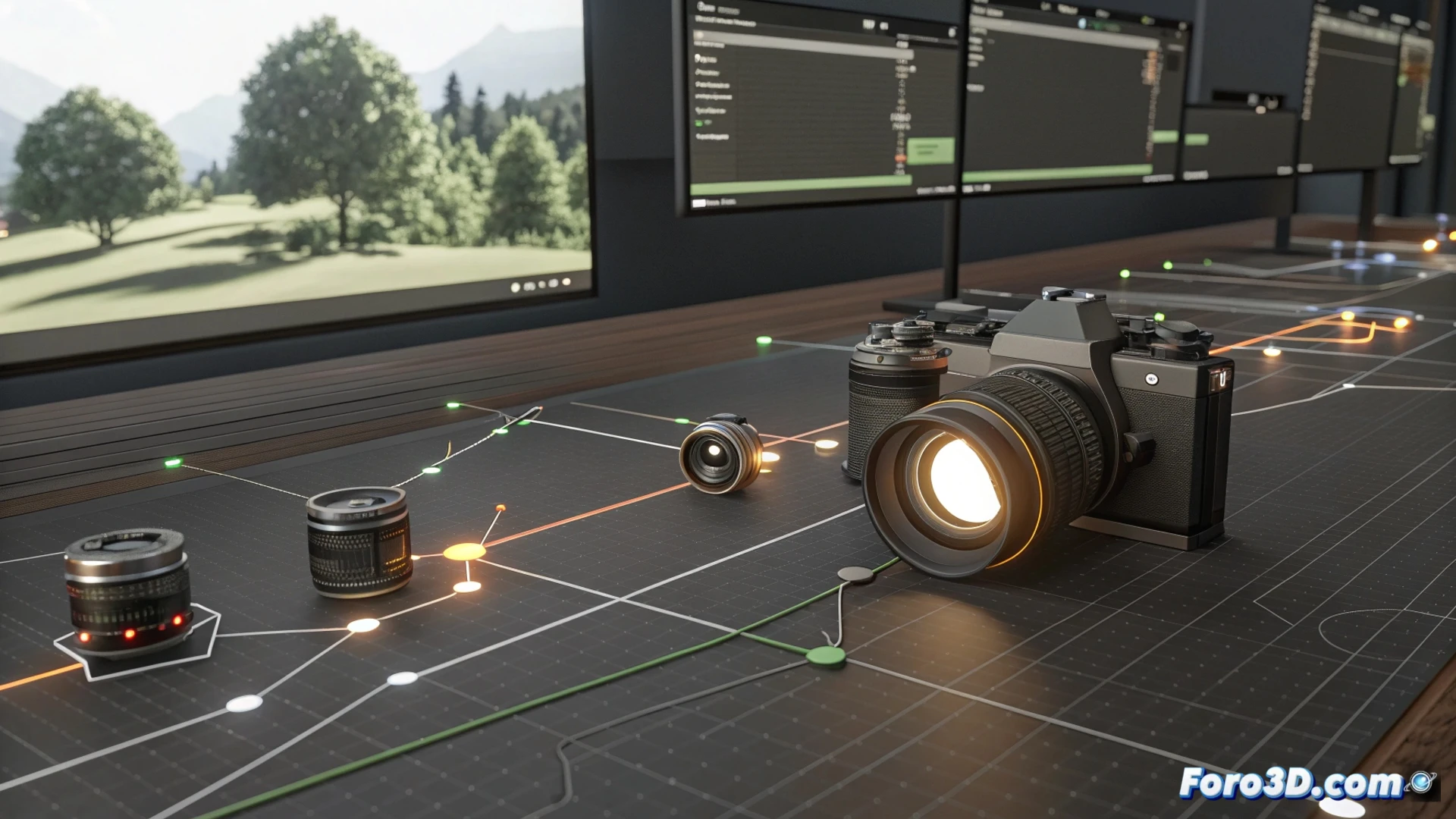
Blender एनिमेशन में कैमरों के बीच कैसे स्विच करें
जब आप Blender में एनिमेट करते हैं, तो अक्सर आपको विभिन्न कैमरों के बीच दृष्टिकोण बदलने की आवश्यकता होती है ताकि एक गतिशील दृश्य कथा बनाई जा सके। इन कट्स को प्राप्त करने के कई तरीके हैं, रेंडर में निर्मित विधियों से लेकर पोस्ट-एडिटिंग तक। इन विकल्पों को जानना आपको अपने प्रोजेक्ट के लिए सबसे कुशल चुनने की अनुमति देता है। 🎬
कंपोजिटिंग में Switch View नोड का उपयोग करना
एक शक्तिशाली तकनीक कंपोजिटिंग नोड एडिटर का उपयोग करती है। यहां, आप एक नोड जोड़ते हैं जिसका नाम Switch View है। आपको इसकी इनपुट पर दो या अधिक Render Layers नोड्स की आउटपुट कनेक्ट करनी चाहिए, जहां प्रत्येक में दृश्य में एक अलग कैमरा कॉन्फ़िगर किया गया हो। जादू तब होता है जब आप इस नोड के Switch मान को एनिमेट करते हैं; किसी विशिष्ट फ्रेम में उस नंबर को बदलने पर, दृश्य दूसरी कैमरा पर कूद जाता है। यह एक ही अंतिम वीडियो फाइल में कई कोणों को मिलाता है।
कंपोजिटिंग में मुख्य चरण:- प्रत्येक कैमरा के लिए जो आप उपयोग करना चाहते हैं, उसके लिए एक Render Layer नोड जोड़ें और इसे उनकी प्रॉपर्टीज में असाइन करें।
- इन सभी आउटपुट को एक केंद्रीय Switch View नोड से कनेक्ट करें।
- ट्रांज़िशन के क्षणों को चिह्नित करने के लिए Switch प्रॉपर्टी में कीफ्रेम्स डालें।
Switch View नोड Blender में सीधे रेंडर्ड शॉट्स को मिश्रित करने के लिए आपका मास्टर स्विच है।
सीक्वेंस एडिटर में शॉट्स को जोड़ना
यदि आप पोस्ट-प्रोडक्शन में अधिक नियंत्रण चाहते हैं, तो आप प्रत्येक शॉट को अलग-अलग रेंडर कर सकते हैं। फिर, सभी परिणामी वीडियो क्लिप्स को सीक्वेंस एडिटर में आयात करें। इस टाइमलाइन में, आप वांछित क्रम में टुकड़ों को रखें और ट्रिम करें। यह दृष्टिकोण जटिल ट्रांज़िशन्स, इफेक्ट्स जोड़ने या प्रत्येक शॉट की अवधि को पूरी स्वतंत्रता से समायोजित करने के लिए आदर्श है, हालांकि यह कई फाइलों को प्रबंधित करने का अर्थ रखता है।
सीक्वेंस एडिटर के लाभ:- प्रत्येक क्लिप को संपादित, ट्रिम और इफेक्ट्स लागू करने की पूर्ण स्वतंत्रता।
- प्रत्येक कैमरा के लिए विभिन्न कॉन्फ़िगरेशन्स के साथ रेंडर करने की अनुमति देता है।
- रेंडर प्रक्रिया को विभाजित और भागों में प्रबंधित किया जा सकता है।
कीफ्रेम्स के साथ सक्रिय कैमरा को एनिमेट करना
दृश्य से सीधे नियंत्रण के लिए, आप कौन सी कैमरा सक्रिय है उसे एनिमेट कर सकते हैं। एक कैमरा चुनें, Object Data Properties (कैमरा आइकन) पर जाएं और Render Layers पैनल में Camera प्रॉपर्टी को ढूंढें। इसे निष्क्रिय करने के लिए एक कीफ्रेम डालें और कट के सटीक क्षण में अगली कैमरा को सक्रिय करने के लिए दूसरा। यह विधि बहुत सीधी है लेकिन शॉट्स के बीच अचानक बदलावों के लिए कम उपयोग की जाती है।
संक्षेप में, चाहे नोडल कंपोजिटिंग, वीडियो एडिटिंग या सीधी एनिमेशन के माध्यम से हो, Blender कई कैमरों को संभालने के लिए लचीलापन प्रदान करता है। कुंजी यह है कि सभी एक ही तत्व का अनुसरण न करें, दर्शक का ध्यान प्रभावी ढंग से निर्देशित करने के लिए कट्स की योजना बनाएं। 🎥