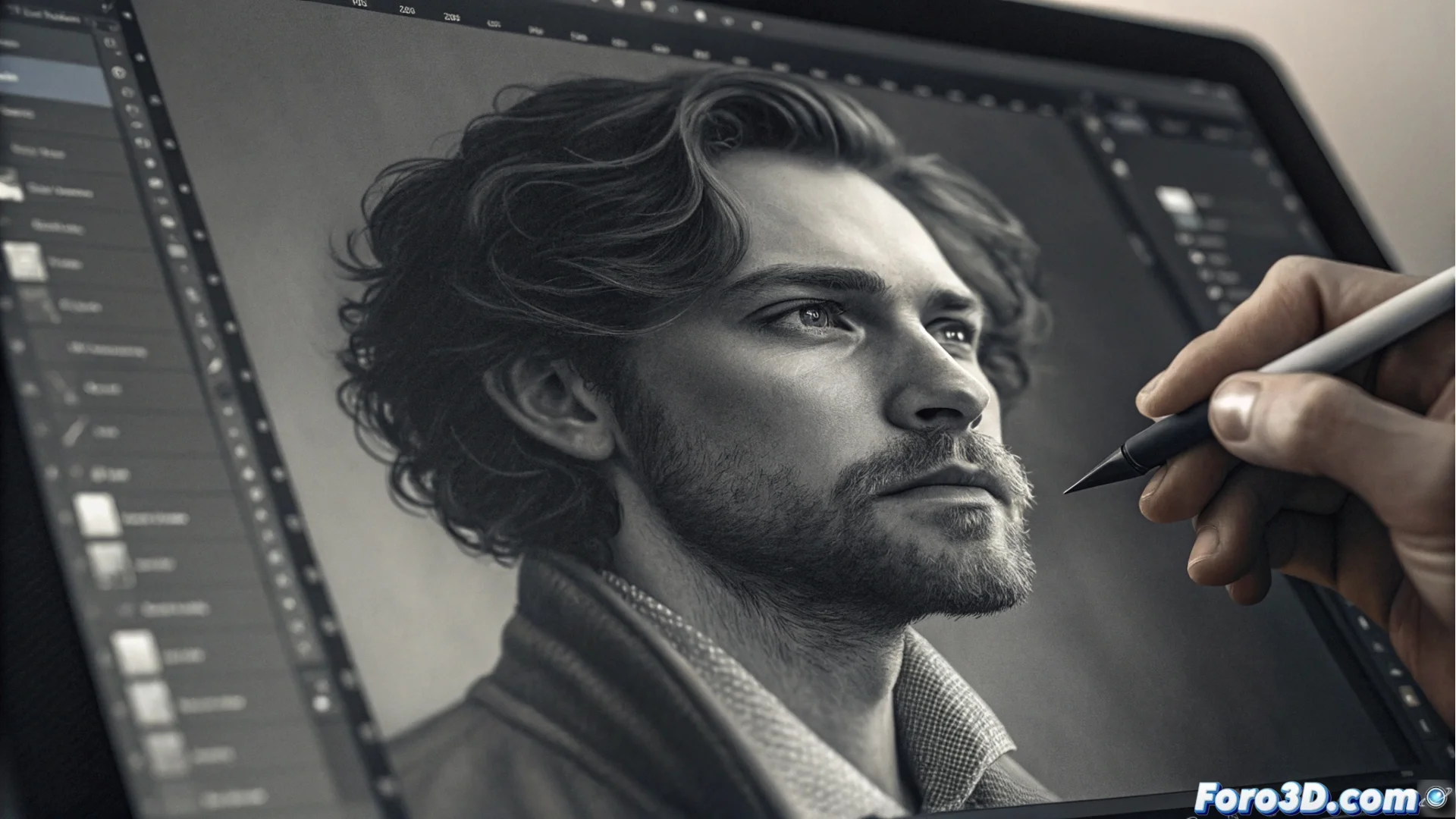
फोटोशॉप में एक छवि से बम्प मैप बनाना
एडोबी फोटोशॉप 3D वर्कफ्लो में टेक्सचराइजिंग के लिए एक प्रमुख उपकरण है। इसकी सबसे उपयोगी फंक्शनों में से एक है एक साधारण ग्रेस्केल छवि से जनरेट करना बम्प मैप या रिलीफ। यह प्रक्रिया स्पष्टता और अंधकार की विविधताओं को ऊंचाई डेटा में अनुवाद करती है, जिससे रेंडर इंजन रफनेस और विवरणों का सिमुलेशन कर सकें बिना वास्तविक ज्यामितीय मेश को बदलें। 🎨
सोर्स इमेज तैयार करना
पहला चरण मौलिक है। आपको एक बिटमैप फाइल की आवश्यकता है जहां लाइट और शैडो उन विवरणों का सटीक प्रतिनिधित्व करें जिन्हें आप हाइलाइट करना चाहते हैं। फोटोशॉप में अपनी इमेज खोलें और मेनू इमेज > मोड > ग्रेस्केल पर जाएं इसे कन्वर्ट करने के लिए। यह महत्वपूर्ण है कि एक कॉन्ट्रास्ट स्पष्ट हो: सफेद क्षेत्र सबसे ऊंचे भागों के रूप में पढ़े जाएंगे और काले गहरे घाटियों के रूप में।
फिल्टर लागू करने से पहले प्रमुख समायोजन:- कॉन्ट्रास्ट ऑप्टिमाइज करें: लेवल्स (Ctrl+L / Cmd+L) या कर्व्स (Ctrl+M / Cmd+M) का उपयोग करें क्लैराइट्स और डार्क्स के बीच अंतर को बढ़ाने के लिए, लेकिन शैडोज या हाइलाइट्स में जानकारी खोए बिना।
- डिटेल का मूल्यांकन करें: सुनिश्चित करें कि ओरिजिनल इमेज में आवश्यक जानकारी हो। कभी-कभी सबसे बड़ा चैलेंज एक बिटमैप प्राप्त करना या पेंट करना होता है जहां शैडोज सही पोजीशन में हों न कि किसी कैजुअल लाइट सोर्स द्वारा प्रोजेक्टेड।
- रेजोल्यूशन सत्यापित करें: अच्छी रेजोल्यूशन वाली इमेज अधिक डेफिनिशन और फाइन डिटेल के साथ बम्प मैप जनरेट करेगी।
एक बम्प मैप केवल शेडिंग द्वारा रिलीफ का सिमुलेशन करता है, न कि वास्तविक ज्यामिति बनाता है या ऑब्जेक्ट की सिल्हूट को संशोधित करता है, नॉर्मल मैप या डिस्प्लेसमेंट मैप के विपरीत।
रिलीफ जनरेट करने के लिए फिल्टर लागू करना
आपकी ग्रेस्केल इमेज तैयार होने पर, विशिष्ट फिल्टर का उपयोग करने का समय है। मेनू फिल्टर > रेंडर > डिफरेंस क्लाउड्स पर जाएं। यह फिल्टर इस उद्देश्य के लिए डिज़ाइन किया गया है और सबसे सीधा रास्ता है। जो डायलॉग बॉक्स दिखाई देता है, उसमें आप दो मुख्य पैरामीटर्स को नियंत्रित कर सकेंगे।
'डिफरेंस क्लाउड्स' फिल्टर के पैरामीटर्स:- स्केल: उत्पन्न आकृतियों के आकार और स्मूदनेस को नियंत्रित करता है। कम मान फाइन डिटेल्स और छोटे को हाइलाइट करता है, जबकि उच्च मान व्यापक और स्मूद रिलीफ बनाता है।
- हाइट: रिलीफ की तीव्रता या स्पष्ट गहराई निर्धारित करता है। प्रभाव को ध्यान देने योग्य लेकिन प्राकृतिक बनाने के लिए इस मान को एडजस्ट करें, बिना अतिशयोक्ति के।
- प्रिव्यू: चेकबॉक्स का उपयोग रीयल-टाइम में बदलावों को अपनी इमेज पर कैसे प्रभावित करते हैं देखने के लिए। केवल तब फिल्टर लागू करें जब रिजल्ट संतोषजनक हो।
अपना बम्प मैप एक्सपोर्ट करना और उपयोग करना
अंतिम परिणाम एक नई इमेज है, ग्रेस्केल में भी, सेव करने के लिए तैयार। इसे लॉसलेस फॉर्मेट में एक्सपोर्ट करना अनुशंसित है, जैसे PNG या TGA। यह फाइल बाद में आपके 3D मॉडलिंग सॉफ्टवेयर या रेंडर इंजन (जैसे ब्लेंडर, 3ds मैक्स, V-Ray, आदि) में एक मटेरियल के बम्प या नॉर्मल चैनल पर असाइन की जाएगी। याद रखें कि यह तकनीक अतिरिक्त ज्यामिति के कम्प्यूटेशनल कॉस्ट के बिना अपने रेंडर्स को विजुअल कॉम्प्लेक्सिटी जोड़ने के लिए एक बहुत कुशल ऑप्टिकल सिमुलेशन है। 🚀