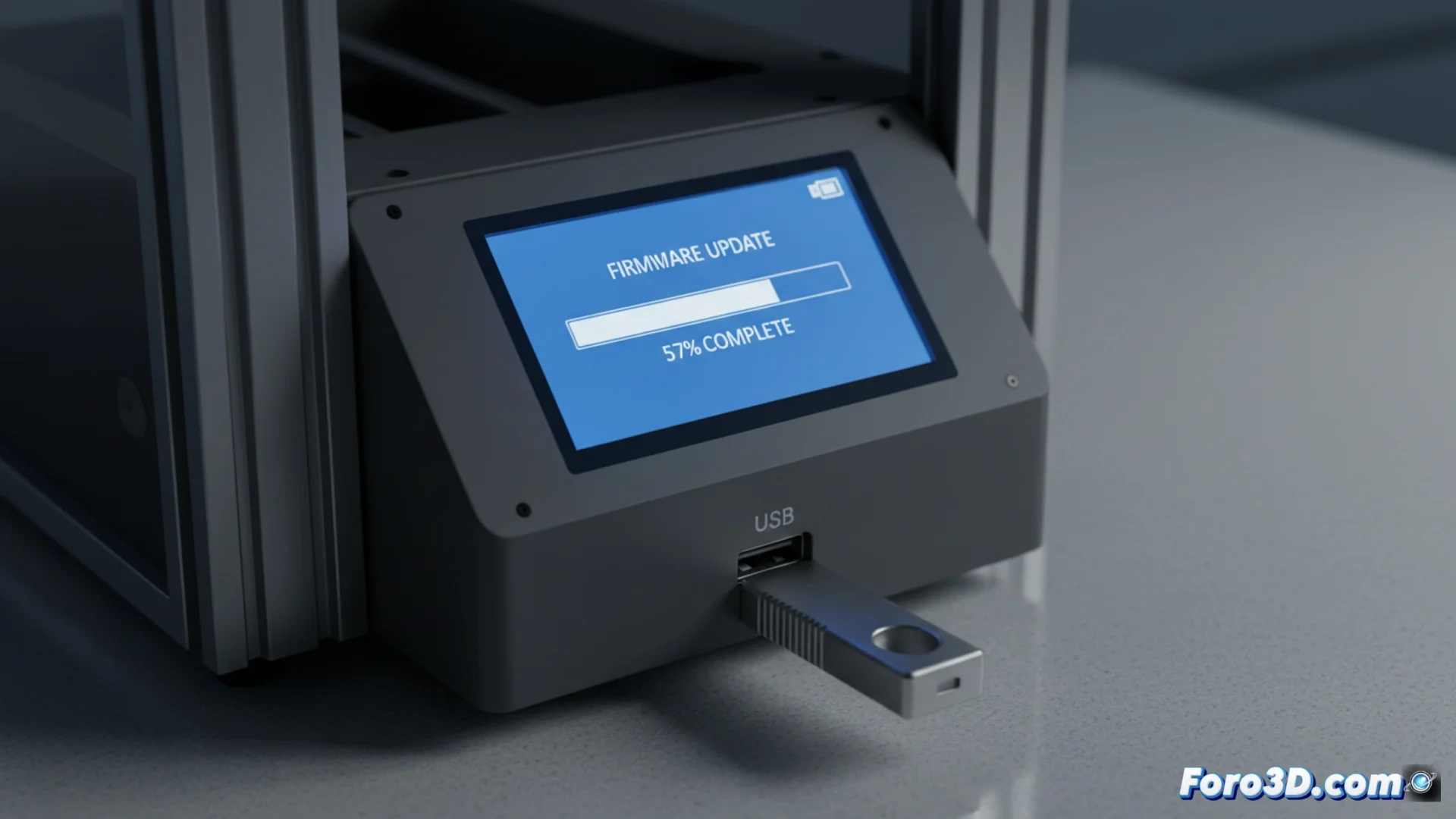
Nova3d Elfin LCD 2K प्रिंटर का फर्मवेयर कैसे अपडेट करें
अपने 3D प्रिंटर का फर्मवेयर अपडेट रखना नई सुविधाओं और सुधारों तक पहुँचने के लिए महत्वपूर्ण है। यह प्रक्रिया सरल होने के बावजूद, परेशानियों से बचने के लिए सटीक चरणों का पालन करने की आवश्यकता है। 🛠️
फाइलें प्राप्त करना और तैयार करना
पहला चरण Nova3D की वेबसाइट से आधिकारिक फाइल प्राप्त करना है। अपने Elfin LCD 2K मॉडल के लिए सटीक संस्करण चुनना अनिवार्य है। फिर, FAT32 फाइल सिस्टम के साथ एक USB मेमोरी को फॉर्मेट करें और फर्मवेयर फाइल को उसके मुख्य निर्देशिका में कॉपी करें।
प्रारंभिक महत्वपूर्ण चरण:
- आधिकारिक स्रोत से अपने विशिष्ट मॉडल के लिए सही फर्मवेयर डाउनलोड करें।
- FAT32 में फॉर्मेट की गई USB ड्राइव का उपयोग करें और फाइल को जड़ में रखें।
- आगे बढ़ने से पहले डाउनलोड की गई फाइल की अखंडता की जाँच करें।
एक बाधित अपडेट आपकी प्रिंटर को एक स्टाइलिश तकनीकी पेपरवेट में बदल सकता है, इसलिए स्विच से उंगली दूर रखें।
प्रिंटर से इंस्टॉलेशन चलाना
मशीन बंद होने पर, USB मेमोरी को कनेक्ट करें। प्रिंटर चालू करें और टचस्क्रीन का उपयोग करके सेटिंग्स या टूल्स मेनू तक नेविगेट करें। वहाँ आपको आंतरिक सॉफ्टवेयर अपडेट करने का विकल्प मिलेगा।
अपडेट प्रक्रिया:- प्रिंटर USB ड्राइव में वैध फाइल को स्वचालित रूप से डिटेक्ट करता है।
- मेनू से प्रक्रिया शुरू करें। स्क्रीन पर प्रगति पट्टी दिखाई देगी।
- इस चरण के दौरान किसी भी परिस्थिति में बिजली न बंद करें या डिस्कनेक्ट न करें।
समाप्त करना और सत्यापित करना
समाप्त होने पर, मशीन स्वयं रीस्टार्ट हो जाएगी। यह महत्वपूर्ण है कि आप फिर से सेटिंग्स मेनू में प्रवेश करें और पुष्टि करें कि फर्मवेयर संस्करण सही ढंग से अपडेट हो गया है। यदि प्रक्रिया विफल हो जाती है, तो दूसरी USB ड्राइव आज़माएँ या फाइल दोबारा डाउनलोड करें। ✅