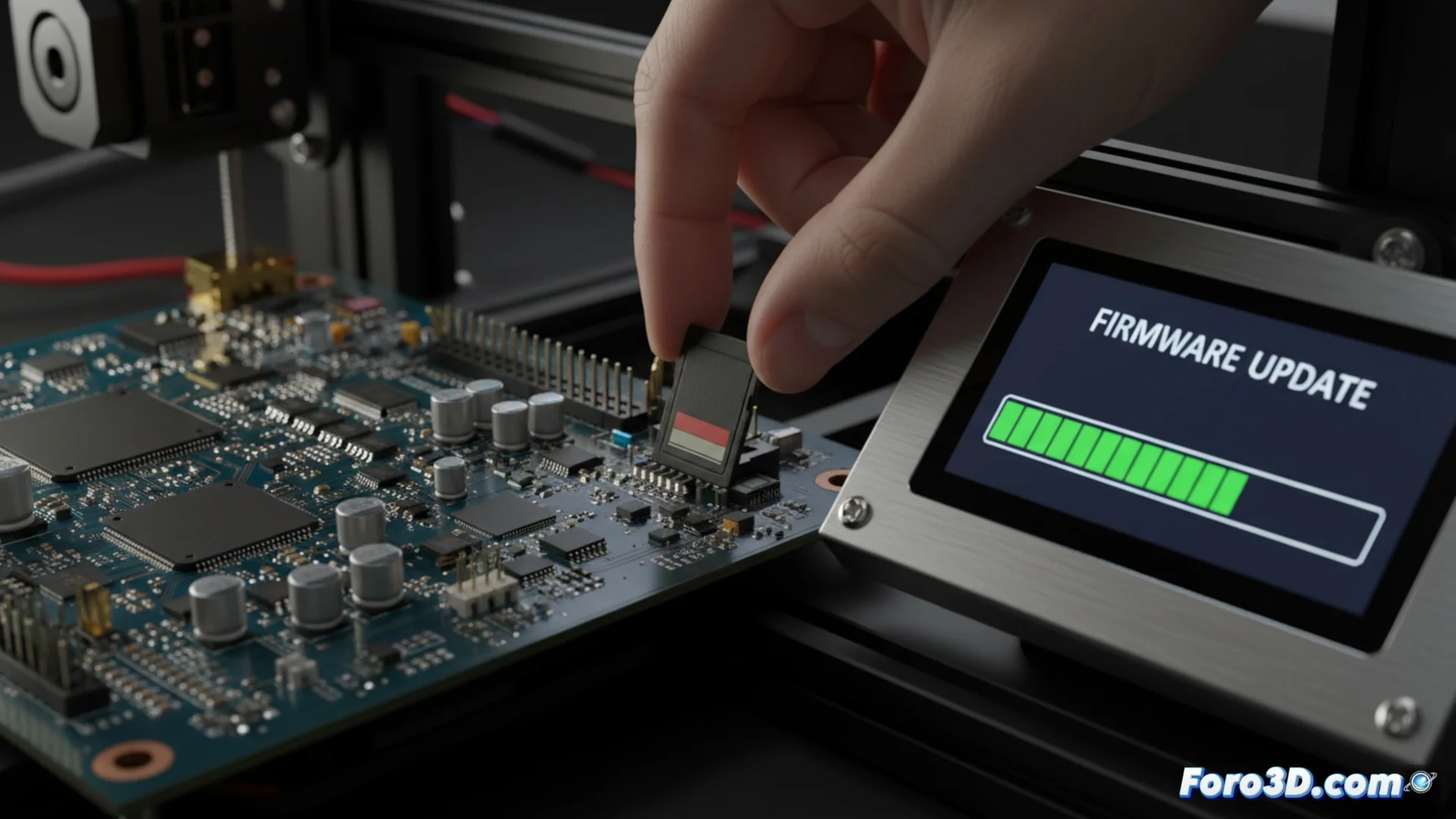
Diggro Alpha-5 प्रिंटर में फर्मवेयर को कैसे अपडेट करें
अपने 3D प्रिंटर का फर्मवेयर अपडेट रखना नई सुविधाओं तक पहुंचने और इसकी स्थिरता में सुधार करने के लिए महत्वपूर्ण है। यह प्रक्रिया सरल होने के बावजूद, त्रुटियों से बचने के लिए सटीक चरणों का पालन करने की आवश्यकता है। हम आपको Diggro Alpha-5 में इसे सुरक्षित रूप से करने का तरीका बताते हैं 🛠️।
फर्मवेयर फाइल प्राप्त करना और सत्यापित करना
पहला चरण अपडेट फाइल को डाउनलोड करना है। हमेशा निर्माता की वेबसाइट या अधिकृत वितरक पर जाएं। यह महत्वपूर्ण है कि डाउनलोड की गई संस्करण आपके प्रिंटर के सटीक मॉडल के साथ संगत हो; गलत फाइल का उपयोग गंभीर खराबी पैदा कर सकता है।
प्रारंभिक प्रमुख चरण:- आधिकारिक स्रोतों से फाइल डाउनलोड करें।
- सत्यापित करें कि संस्करण आपके Alpha-5 मॉडल से मेल खाता है।
- फाइल में आमतौर पर .bin या .gcode जैसे एक्सटेंशन होते हैं।
फर्मवेयर फाइल का नाम कभी न बदलें और इसे SD कार्ड पर किसी फोल्डर में न रखें।
इंस्टॉलेशन माध्यम तैयार करना
आपको एक SD मेमोरी कार्ड की आवश्यकता होगी। प्रिंटर द्वारा इसे पहचानने के लिए, आपको FAT32 फाइल सिस्टम का उपयोग करके फॉर्मेट करना होगा। NTFS या exFAT जैसे अन्य फॉर्मेट काम नहीं कर सकते। तैयार होने पर, डाउनलोड की गई फर्मवेयर फाइल को सीधे कार्ड की रूट में कॉपी करें।
तैयारी सूची:- SD कार्ड को FAT32 में फॉर्मेट करें।
- .bin या .gcode फाइल को रूट में कॉपी करें (सबफोल्डरों में नहीं)।
- फाइल का मूल नाम बनाए रखें।
अपडेट निष्पादित करना
कार्ड तैयार होने पर, Alpha-5 प्रिंटर को पूरी तरह बंद करें। SD कार्ड को अपनी स्लॉट में डालें और फिर उपकरण चालू करें। सिस्टम नए फर्मवेयर को स्वचालित रूप से पहचानेगा और इंस्टॉल करना शुरू कर देगा। यह प्रक्रिया कई मिनट तक चल सकती है; इस दौरान मशीन को बंद न करें या कार्ड न निकालें। प्रक्रिया समाप्त होने पर प्रिंटर स्वयं रीस्टार्ट हो जाएगा।
सबसे जटिल भाग इंतजार करना है बिना बाधित किए, भले ही स्क्रीन फ्रीज लगे। सॉफ्टवेयर को नुकसान न पहुंचाने के लिए धैर्य आवश्यक है। पूरा होने पर, SD कार्ड निकालें और सेटिंग मेनू में जांचें कि नया फर्मवेयर संस्करण सही लोड हुआ है। ✅