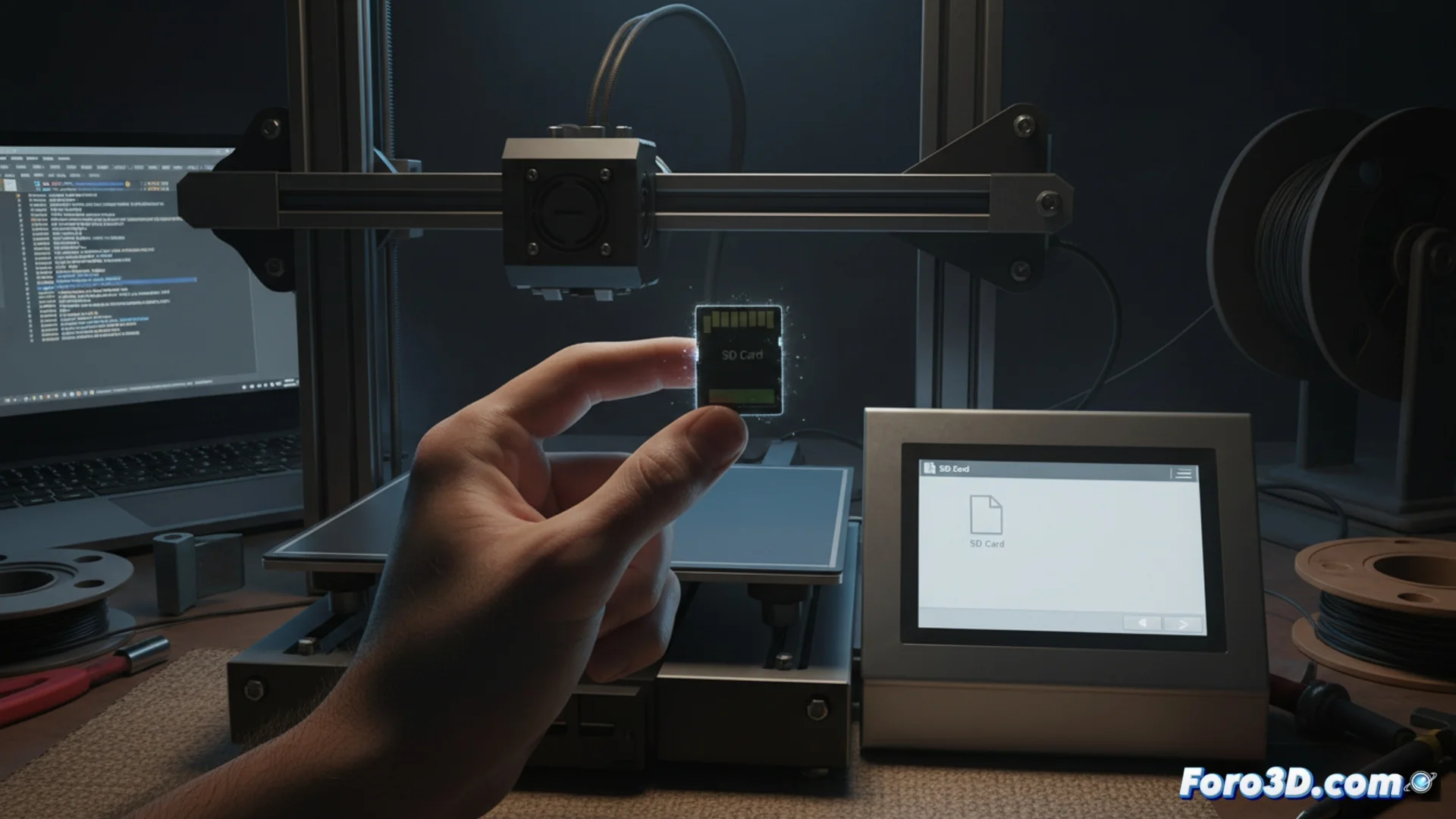
जब आपकी 3D प्रिंटर SD कार्ड से g-code फाइल नहीं पढ़ती तो समाधान
यह एक सामान्य स्थिति है: आप अपनी 3D प्रिंटर में मेमोरी कार्ड डालते हैं, लेकिन आपने सहेजा हुआ G-Code फाइल प्रिंट करने की सूची में नहीं दिखता। 😐 चिंता न करें, इस समस्या के विशिष्ट कारण हैं और सौभाग्य से, आप लागू कर सकते हैं ऐसे त्वरित समाधान। सामान्यतः, समस्या कार्ड की तैयारी के तरीके में या आपके फाइल नामकरण में होती है।
SD कार्ड को सही फॉर्मेट के साथ तैयार करें
पहला पहलू जो आपको जांचना चाहिए वह है आपकी मेमोरी कार्ड का फाइल सिस्टम। अधिकांश 3D प्रिंटर कंट्रोलर FAT32 फॉर्मेट के साथ काम करने के लिए डिज़ाइन किए गए हैं और exFAT या NTFS जैसे अन्य फॉर्मेट को समझने में समस्या हो सकती है। असंगत फॉर्मेट फर्मवेयर के कंटेंट तक पहुंचने में सीधी बाधा है।
सुरक्षित रूप से फॉर्मेट करने के चरण:- एक रीडर का उपयोग करके अपनी SD कार्ड को कंप्यूटर से कनेक्ट करें।
- प्रक्रिया सब कुछ मिटा देगी इसलिए कोई महत्वपूर्ण डेटा बैकअप करें।
- अपने ऑपरेटिंग सिस्टम के फॉर्मेटिंग टूल का उपयोग करें। स्पष्ट रूप से FAT32 चुनें और स्टैंडर्ड क्लस्टर साइज जैसे 4096 बाइट्स।
क्लीन फॉर्मेट कार्ड की संरचना में संभावित त्रुटियों को हटा देता है जो फाइलों को सही ढंग से पढ़ने से रोकती हैं।
ऐसा फाइल नाम चुनें जो फर्मवेयर प्रोसेस कर सके
कई 3D प्रिंटरों का फर्मवेयर लंबे या जटिल फाइल नामों को हैंडल करने में सीमाएं रखता है। यदि नाम बहुत लंबा है या विशेष वर्णों का उपयोग करता है, तो मशीन कार्ड के कंटेंट को लिस्ट करते समय इसे просто इग्नोर कर सकती है। 😮💨
अपने G-Code फाइल को सुरक्षित रूप से नाम देने के नियम:- नाम छोटा रखें, आदर्श रूप से 15 वर्णों से कम।
- केवल अंग्रेजी वर्णमाला के अक्षर (बिना एक्सेंट, ñ या डायक्रिटिक्स) और संख्याएं उपयोग करें।
- पूर्ण रूप से स्पेस, विशेष प्रतीक जैसे &, %, /, #, ! या ब्रैकेट्स से बचें।
- शब्दों को अलग करने के लिए अंडरस्कोर (_) या हाइफन (-) का उपयोग करें।
निष्कर्ष और अंतिम सत्यापन
संक्षेप में, यदि आपकी प्रिंटर G-Code फाइल को डिटेक्ट नहीं करती, तो इन दो मोर्चों की जांच करें: सुनिश्चित करें कि कार्ड FAT32 में फॉर्मेटेड है और फाइल का नाम सरल रखें, जैसे pieza_01.gcode। कई बार, अधीरता हमें बड़ा दोष मानने पर मजबूर कर देती है, जबकि समाधान इतना सीधा है जितना कि फर्मवेयर को बिना समस्या के काम करने के लिए इन बुनियादी विवरणों को अनुकूलित करना। ✅