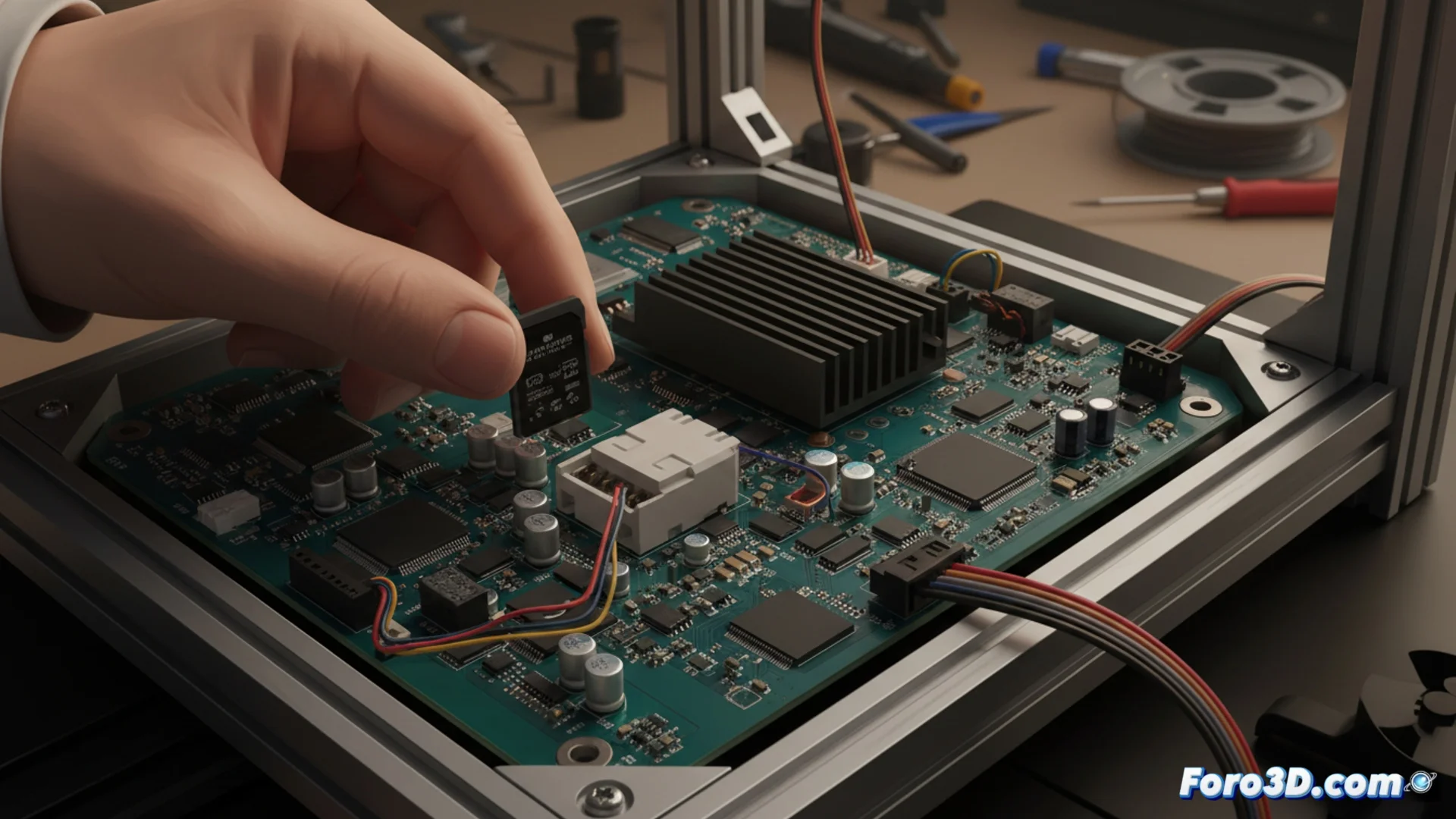
Creality Ender 3 V3 KE प्रिंटर में फर्मवेयर कैसे अपडेट करें
अपने प्रिंटर का फर्मवेयर अपडेट रखना त्रुटियों को ठीक करने और नई सुविधाओं तक पहुँचने के लिए महत्वपूर्ण है। यह प्रक्रिया सरल होने के बावजूद, समस्याओं से बचने के लिए सटीक चरणों का पालन करने की आवश्यकता है। 🛠️
सही फर्मवेयर फ़ाइल डाउनलोड करें
पहला चरण Creality की वेबसाइट से आधिकारिक फ़ाइल प्राप्त करना है। असंगतियों से बचने के लिए अपने प्रिंटर के सटीक मॉडल का चयन करना आवश्यक है। फ़ाइल आमतौर पर .bin एक्सटेंशन वाली होती है और आपको यह सुनिश्चित करना चाहिए कि यह उपलब्ध सबसे हाल की संस्करण हो।
डाउनलोड करने के चरण:- Creality की वेबसाइट के समर्थन या डाउनलोड अनुभाग पर जाएँ।
- Ender 3 V3 KE मॉडल को खोजें और चुनें।
- सबसे अपडेटेड फर्मवेयर .bin फ़ाइल डाउनलोड करें।
कभी भी किसी अन्य प्रिंटर मॉडल के लिए предназначित फर्मवेयर फ़ाइल का उपयोग न करें, इससे सिस्टम क्षतिग्रस्त हो सकता है।
अपडेट के लिए microSD कार्ड तैयार करें
आपको एक सही ढंग से फॉर्मेटेड microSD कार्ड की आवश्यकता है। इसे FAT32 फाइल सिस्टम का उपयोग करना चाहिए और प्रिंटर द्वारा बिना समस्या के पहचाने जाने के लिए अधिकतम 32 GB क्षमता होनी चाहिए।
कार्ड तैयार करने की प्रक्रिया:- अपने कंप्यूटर पर microSD कार्ड को FAT32 में फॉर्मेट करें।
- डाउनलोड की गई .bin फ़ाइल को कार्ड की जड़ में सीधे कॉपी करें, बिना किसी फ़ोल्डर में डाले।
- डेटा की सुरक्षा के लिए ऑपरेटिंग सिस्टम से कार्ड को सुरक्षित रूप से निकालें।
प्रिंटर में अपडेट चलाएँ
कार्ड में फ़ाइल तैयार होने के साथ, मशीन में इंस्टॉलेशन के साथ आगे बढ़ने का समय है। यह प्रक्रिया स्वचालित है, लेकिन इसे बाधित नहीं करना चाहिए।
अपडेट अनुक्रम:- Ender 3 V3 KE प्रिंटर को पूरी तरह से बंद करें।
- तैयार microSD कार्ड को अपनी स्लॉट में डालें।
- प्रिंटर चालू करें। सिस्टम नई फ़ाइल का पता लगाएगा और स्वचालित रूप से अपडेट करना शुरू कर देगा।
- स्क्रीन पर प्रगति पट्टी या संदेशों को देखें जो प्रगति दर्शाएंगे।
प्रक्रिया पूरी तरह समाप्त होने और मशीन स्वयं रीस्टार्ट होने तक प्रिंटर न बंद करें और microSD कार्ड न हटाएँ। यहाँ धैर्य आवश्यक है। ⏳
अपडेट के बाद समस्याओं का समाधान
यदि रीस्टार्ट के बाद स्क्रीन नीले रंग पर अटक जाती है, तो घबराएँ नहीं। यह एक सामान्य समस्या है जो आमतौर पर प्रिंटर के मैनुअल रीस्टार्ट से आसानी से हल हो जाती है। अधिकांश मामलों में, दूसरे चालू करने पर सिस्टम सामान्य रूप से शुरू हो जाता है और अपडेट सफल रहा होगा।