Creality Ender-3 V3 SE प्रिंटर का फर्मवेयर अपडेट करें
अपने 3D प्रिंटर के फर्मवेयर को नवीनीकृत करना एक सरल ऑपरेशन है जो इसके कार्य को सुधार सकता है और नई सुविधाएँ जोड़ सकता है। Creality Ender-3 V3 SE के लिए, विधि तेज़ है और एक मेमोरी कार्ड का उपयोग करने पर आधारित है। 🛠️
फ़ाइलें प्राप्त करें और माध्यम तैयार करें
पहला चरण उपयुक्त फर्मवेयर संस्करण को डाउनलोड करने में निहित है। आपको Creality की आधिकारिक वेबसाइट पर जाना चाहिए और अपने उपकरण के सटीक मॉडल का चयन करना चाहिए। यह मौलिक है कि FAT32 में फॉर्मेट की गई microSD कार्ड का उपयोग करें जो 32 GB से अधिक क्षमता न हो ताकि सिस्टम इसे बिना किसी समस्या के पहचान ले।
प्रारंभिक प्रमुख चरण:- Creality के आधिकारिक स्रोत से .bin फ़ाइल प्राप्त करें।
- एक microSD कार्ड (32 GB तक) को FAT32 फ़ाइल सिस्टम के साथ फॉर्मेट करें।
- फर्मवेयर फ़ाइल को कार्ड की जड़ में कॉपी करें, बिना उसके मूल नाम को बदले।
धैर्य आवश्यक है: अपडेट के दौरान, स्क्रीन कुछ सेकंड के लिए काली रह सकती है। किसी भी बटन को न छुएं और मशीन को न बंद करें।
नए फर्मवेयर की स्थापना निष्पादित करें
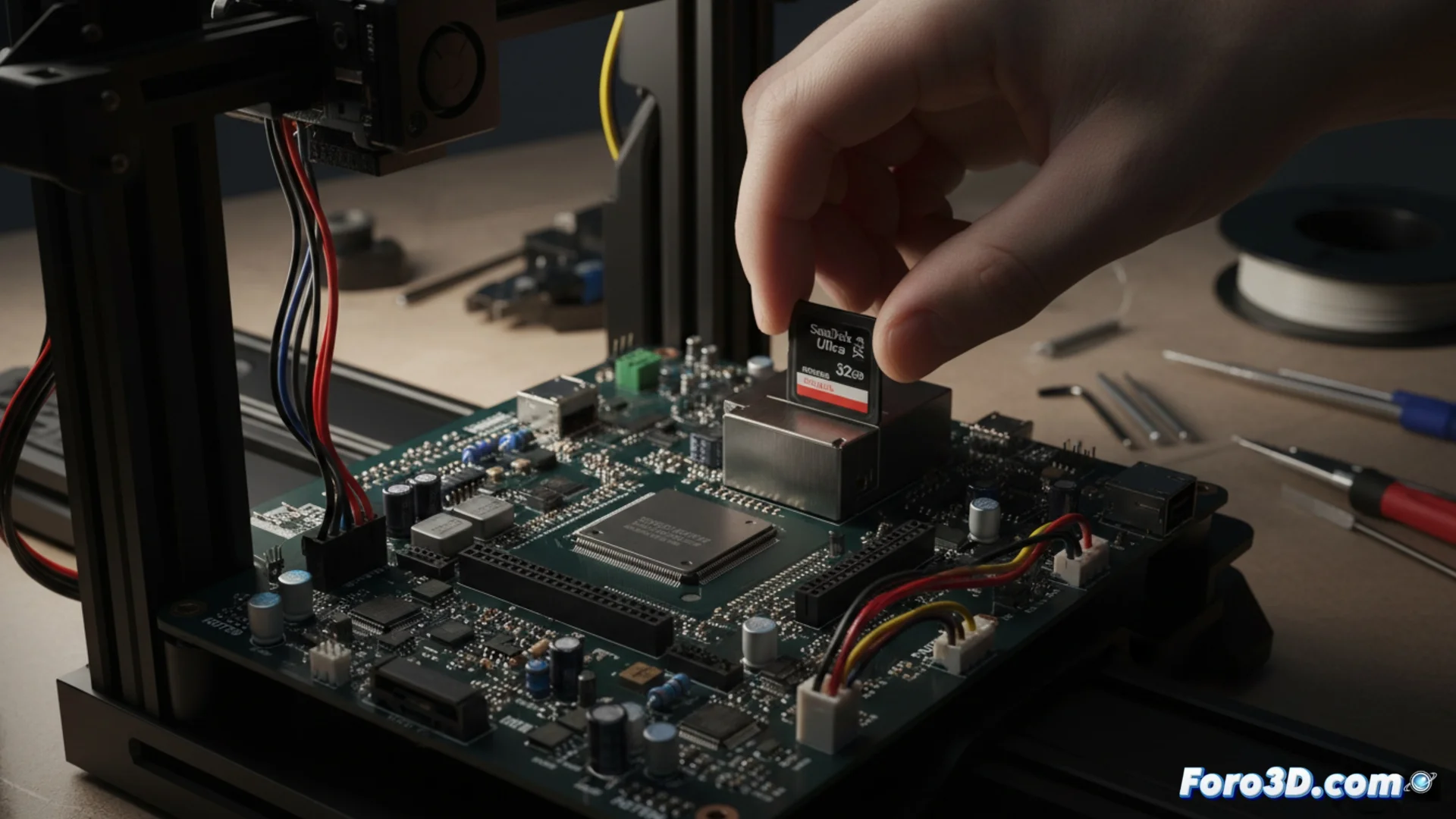
कार्ड में फ़ाइल के साथ, इसे अपने कंप्यूटर से सुरक्षित रूप से निकालें। फिर, प्रिंटर पूरी तरह बंद होने पर, microSD को मेनबोर्ड की स्लॉट में डालें। अब उपकरण चालू करें। 🔄
अपडेट प्रक्रिया:- चालू करने पर, स्क्रीन काली दिख सकती है या लोगो फिक्स्ड रह सकता है जबकि सिस्टम फ़ाइल पढ़ता है।
- फ्लैशिंग प्रक्रिया एक से दो मिनट लेती है। किसी भी परिस्थिति में आपको ऊर्जा डिस्कनेक्ट नहीं करनी चाहिए।
- समाप्त होने पर, स्क्रीन स्वचालित रूप से रीस्टार्ट होगी और सामान्य उपयोगकर्ता इंटरफेस दिखाएगी।
समाप्त करें और सत्यापित करें
एक बार सामान्य इंटरफेस दिखाई देने पर, आप प्रिंटर बंद कर सकते हैं। microSD कार्ड निकालें और उसके अंदर .bin फ़ाइल को मिटा दें। इससे प्रिंटर अगली बार चालू करने पर एक ही फर्मवेयर को पुनः स्थापित करने का प्रयास नहीं करेगा। सबसे बड़ा चैलेंज अक्सर स्क्रीन के उन क्षणों की आभासी निष्क्रियता के दौरान हस्तक्षेप करने की प्रलोभन का प्रतिरोध करना होता है। ✅