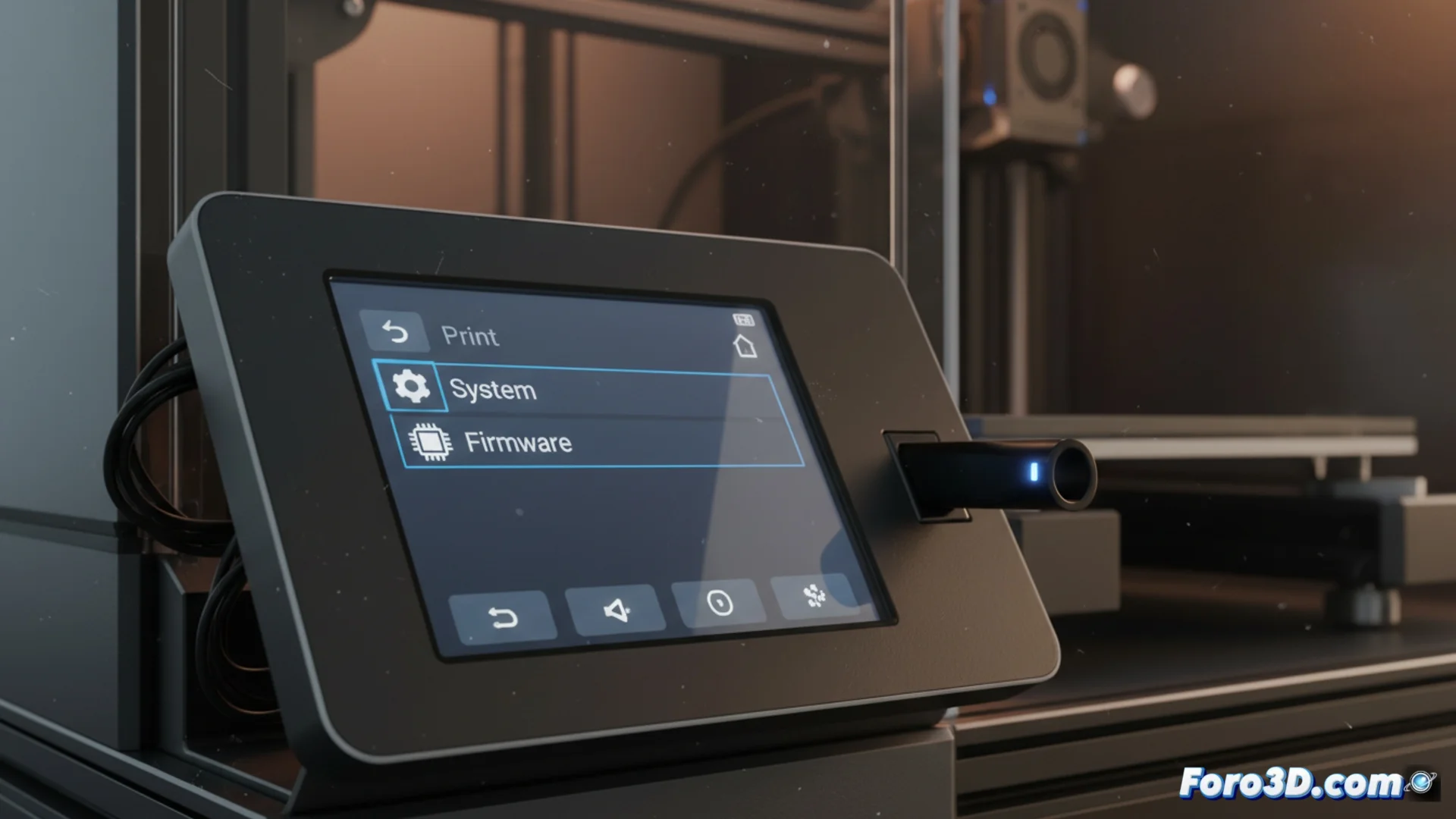
Creality K1C प्रिंटर का फर्मवेयर अपडेट करें
अपने Creality K1C में फर्मवेयर का नया संस्करण स्थापित करना इसके प्रदर्शन को अनुकूलित करने और नवीनतम सुविधाओं तक पहुँचने के लिए एक महत्वपूर्ण कार्रवाई है। यह प्रक्रिया, भले ही सरल हो, लेकिन परेशानियों से बचने के लिए सटीक चरणों का पालन करने की आवश्यकता है। 🛠️
शुरू करने से पहले आवश्यक तैयारी
सबसे पहले डाउनलोड सही फर्मवेयर फ़ाइल करें। इसे हमेशा Creality की आधिकारिक वेबसाइट से प्राप्त करें, क्योंकि सत्यापित न किए गए संस्करणों का उपयोग आपके प्रिंटर के हार्डवेयर को नुकसान पहुँचा सकता है। सुनिश्चित करें कि आपके उपकरण का मॉडल ठीक वैसा ही हो जैसा फर्मवेयर का है जिसे आप स्थापित करने जा रहे हैं।
अपडेट के लिए आवश्यक सामग्री:- FAT32 में फॉर्मेट की गई फाइल सिस्टम वाली एक USB मेमोरी।
- फर्मवेयर फ़ाइल, जो सामान्यतः .bin एक्सटेंशन वाली होती है।
- पूरी तरह से बंद Creality K1C प्रिंटर।
फर्मवेयर वाली USB मेमोरी कनेक्ट करने से पहले कभी मशीन चालू न करें। यह क्रम सही ढंग से सिस्टम द्वारा इसे पहचानने के लिए महत्वपूर्ण है।
नए फर्मवेयर की स्थापना चलाएँ
USB की जड़ में फ़ाइल कॉपी करने और इसे K1C के पोर्ट से कनेक्ट करने के बाद, आप आगे बढ़ सकते हैं। प्रिंटर चालू करें और टचस्क्रीन का उपयोग करके मुख्य मेनू तक नेविगेट करें।
प्रिंटर इंटरफेस में चरण:- मुख्य स्क्रीन से सिस्टम मेनू तक पहुँचें।
- फर्मवेयर या फर्मवेयर अपडेट नामक विकल्प चुनें।
- अपडेट के लिए विकल्प चुनें। प्रिंटर USB ड्राइव को स्कैन करेगा और प्रक्रिया स्वचालित रूप से शुरू हो जाएगी।
प्रक्रिया के दौरान और बाद की सावधानियाँ
एक बार शुरू होने के बाद, विद्युत आपूर्ति को बाधित न करें और मशीन बंद न करें। स्क्रीन प्रगति दिखाएगी और संचालन पूरी तरह समाप्त होने पर सूचित करेगी, जो कई मिनट ले सकता है। यह धैर्य रखने और किसी भी बटन को न छूने का समय है। समाप्त होने पर, प्रिंटर नए सॉफ्टवेयर के साथ पुनः आरंभ हो जाएगा। ✅