Creality K1 Max प्रिंटर का फर्मवेयर कैसे अपडेट करें
अपने Creality K1 Max प्रिंटर के आंतरिक सॉफ्टवेयर को नवीनीकृत करना सुधारों को सक्रिय करने और समस्याओं को हल करने के लिए एक महत्वपूर्ण 操作 है। यह प्रक्रिया, हालांकि सरल है, लेकिन परेशानियों से बचने के लिए सटीक चरणों का पालन करने की आवश्यकता है। 🛠️
आवश्यक तत्व प्राप्त करना और तैयार करना
पहला चरण Creality की आधिकारिक वेबसाइट से K1 Max मॉडल के लिए सबसे हालिया फर्मवेयर फाइल को डाउनलोड करना है। आपको एक USB मेमोरी की आवश्यकता होगी जिसे आपको पहले से ही FAT32 फाइल सिस्टम के साथ फॉर्मेट करना होगा ताकि संगतता सुनिश्चित हो।
आवश्यक तैयारी:- Creality के आधिकारिक स्रोत से .bin फाइल प्राप्त करें।
- यह सुनिश्चित करें कि USB ड्राइव FAT32 में फॉर्मेटेड है।
- फाइल को पेनड्राइव की जड़ में कॉपी करें, बिना इसे फोल्डरों में डालें।
तैयारी का चरण मौलिक है: गलत फाइल या खराब फॉर्मेटेड USB प्रिंटर को अपडेट का पता लगाने से रोकेगी।
नए फर्मवेयर की स्थापना निष्पादित करना
USB ड्राइव तैयार होने पर, मशीन पूरी तरह से बंद होने के दौरान K1 Max के संबंधित पोर्ट में पेनड्राइव को कनेक्ट करें। अभी इसे चालू न करें। यह क्रम सिस्टम को स्टोरेज माध्यम को बूट करते समय पहचानने की अनुमति देता है। 🔌
अपडेट अनुक्रम:- प्रिंटर चालू करें और मुख्य इंटरफेस लोड होने का इंतजार करें।
- सेटिंग्स मेनू पर नेविगेट करें और सिस्टम विकल्प चुनें।
- फर्मवेयर अपडेट पर क्लिक करें और सूची से सही .bin फाइल चुनें।
- चयन की पुष्टि करें ताकि प्रक्रिया स्वचालित रूप से शुरू हो।
प्रक्रिया को सुरक्षित रूप से पूरा करना
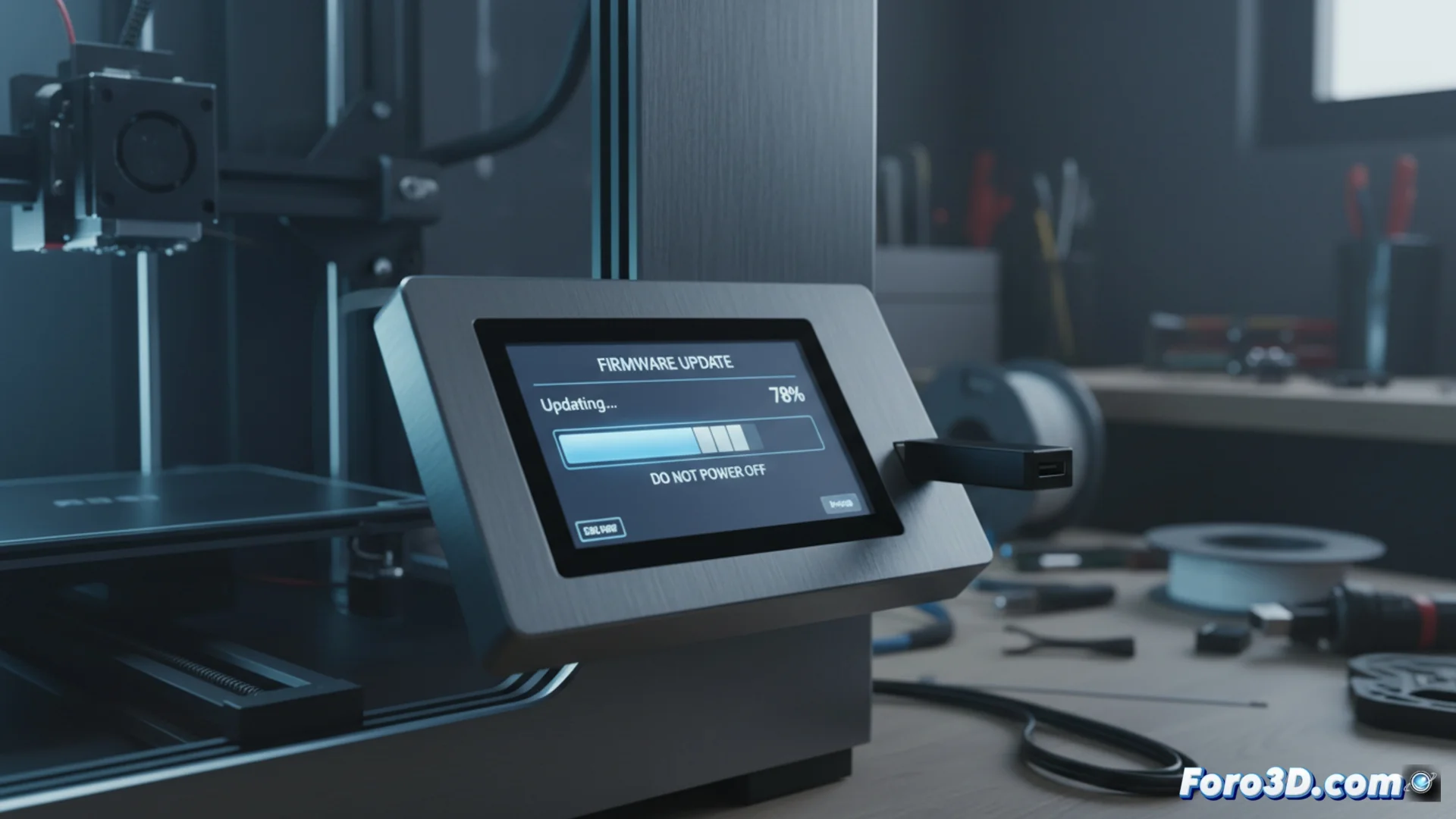
एक बार शुरू होने पर, स्क्रीन प्रगति दिखाएगी। इन मिनटों के दौरान विद्युत आपूर्ति को बाधित न करना या मशीन बंद करना महत्वपूर्ण है। प्रिंटर समाप्त होने पर खुद ही रीस्टार्ट हो जाएगी। यह डिवाइस के लिए सबसे नाजुक क्षण है, इसलिए अनुशंसा की जाती है कि इसे कुछ और उपयोग न करें और बस सब कुछ सही ढंग से समाप्त हो जाए इसके लिए निगरानी करें। ✅