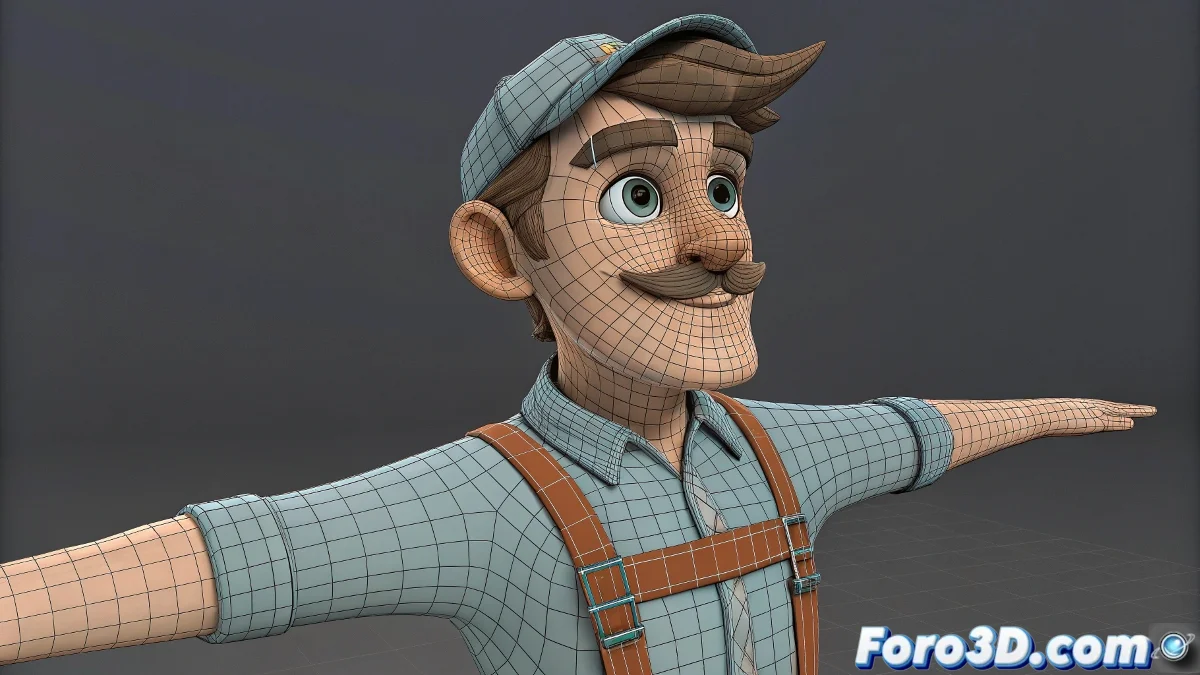
ZBrush में रिगिंग: ट्रांसपोज मास्टर और ZSpheres
हम जानते हैं कि ZBrush में हजारों बटन हैं और Pixologic (क्षमा करें, अब Maxon) कभी-कभी अपनी... काव्यात्मक तर्क के साथ ज्यादा मदद नहीं करता। यदि आप ZBrush के अंदर रिगिंग करने की कोशिश कर रहे हैं और साथ ही Photoshop में पेंट की गई UV टेक्सचर लागू कर रहे हैं, तो यह सामान्य है कि आप गर्म च्यूइंग गम से मूर्तिकला करने जैसा महसूस करें। लेकिन चिंता न करें: हम चरणबद्ध तरीके से और अपडेटेड टूल्स के साथ आगे बढ़ेंगे।
ZBrush के अंदर रिगिंग: ट्रांसपोज मास्टर और ZSpheres
हालांकि ZBrush पेशेवर रिगिंग के लिए डिज़ाइन किया गया सॉफ्टवेयर नहीं है (जैसे Maya या 3ds Max), लेकिन इसमें एक प्रारंभिक सिस्टम है जो आपको प्रोग्राम से बाहर निकले बिना अपने कैरेक्टर को पोज़ करने में मदद कर सकता है। यह सिस्टम ZSpheres को स्केलेटन के रूप में उपयोग करता है, और यह मूर्तियों को असली स्केलेटन वाले सॉफ्टवेयर में निर्यात करने से पहले पोज़ करने के लिए उपयोगी है।
ZSpheres के साथ रिगिंग करने के बेसिक स्टेप्स
- अपनी पूरी मेश लोड करें: और सबडिविज़न्स के साथ।
- ZPlugin > Transpose Master > T-Pose Mesh पर जाएं:
- अब ZSpheres बनाएं: Tool > ZSphere से, और अपने मॉडल के ऊपर स्केलेटन बनाना शुरू करें।
स्केलेटन तैयार होने पर, Tool > Rigging > Select Mesh चुनें और अपनी मेश लोड करें। Tool > Bind Mesh में, बाइंड को सक्रिय करें ताकि मॉडल स्केलेटन से चिपक जाए। ZSpheres को पोज़ करें और देखें कि मेश कैसे डिफॉर्म होती है। जब खत्म हो जाएं, तो Transpose Master पर वापस जाएं और Transfer to Subtool चुनें।
यह सिस्टम स्टेटिक पोज़ या सिल्हूट टेस्ट के लिए आदर्श है। लेकिन अगर आप 3ds Max में V-Ray के साथ एनिमेट करने की योजना बना रहे हैं, तो सबसे अच्छा है मेश को एक्सपोर्ट करें और वहाँ रिग करें Biped या CAT का उपयोग करके, खासकर अगर आप V-Ray को फाइनल रेंडर इंजन के रूप में उपयोग करेंगे।
Photoshop में UV टेक्सचर और इसे ZBrush में लोड कैसे करें
एक बार जब आपने ZBrush में UVs जनरेट कर ली हों (आदर्श रूप से UV Master से या ZRemesher + unwrap से), और Photoshop में टेक्सचर पेंट कर ली हो, तो इसे दोबारा लागू करने का समय है।
अपनी बाहरी टेक्सचर लागू करने के स्टेप्स
- Tool > Texture Map पर जाएं:
- खाली जगह पर क्लिक करें: और Import चुनें, अपनी एडिटेड इमेज खोजें।
- लोड होने के बाद: सुनिश्चित करें कि मेश में UV चैनल सही ढंग से सक्रिय हो।
अगर आप इंटरएक्टिव तरीके से टेक्सचर को देखना चाहते हैं, तो Tool > UV Map पर जाएं और UV का साइज़ एडजस्ट करें (उदाहरण के लिए, 4096)। आप टेक्सचर को Polypaint में भी कन्वर्ट कर सकते हैं Polypaint > Polypaint From Texture से, जो उपयोगी है अगर आप इसके ऊपर पेंट करना चाहते हैं।
V-Ray के साथ 3ds Max में एक्सपोर्ट करना
जब आपके पास टेक्सचर और पोज़ के साथ कैरेक्टर तैयार हो जाए, तो आप इसे GoZ से सीधे 3ds Max में एक्सपोर्ट कर सकते हैं अगर दोनों सॉफ्टवेयर अपडेटेड हों। या मैन्युअली Tool > Export से, OBJ या FBX फॉर्मेट में, मैप्स को अलग से Texture > Export से एक्सपोर्ट करके।
3ds Max के अंदर, एक VRayMtl बनाएं, टेक्सचर को Diffuse चैनल (या PBR उपयोग करने पर Base Color) में लोड करें, और आप स्टूडियो लाइटिंग या HDRI के साथ रेंडर सेट करने के लिए तैयार हैं।
कहते हैं कि ZBrush को हड्डियों की ज़रूरत नहीं क्योंकि सब कुछ प्लास्टिसिन की तरह बहता है… जब तक आप एक उंगली हिलाना न चाहें और चेहरा खिंच जाए। तो अगर कभी लगे कि ZBrush में रिगिंग चलती सीढ़ी पर क्लैक नाचने जैसा है, तो आप अकेले नहीं हैं।