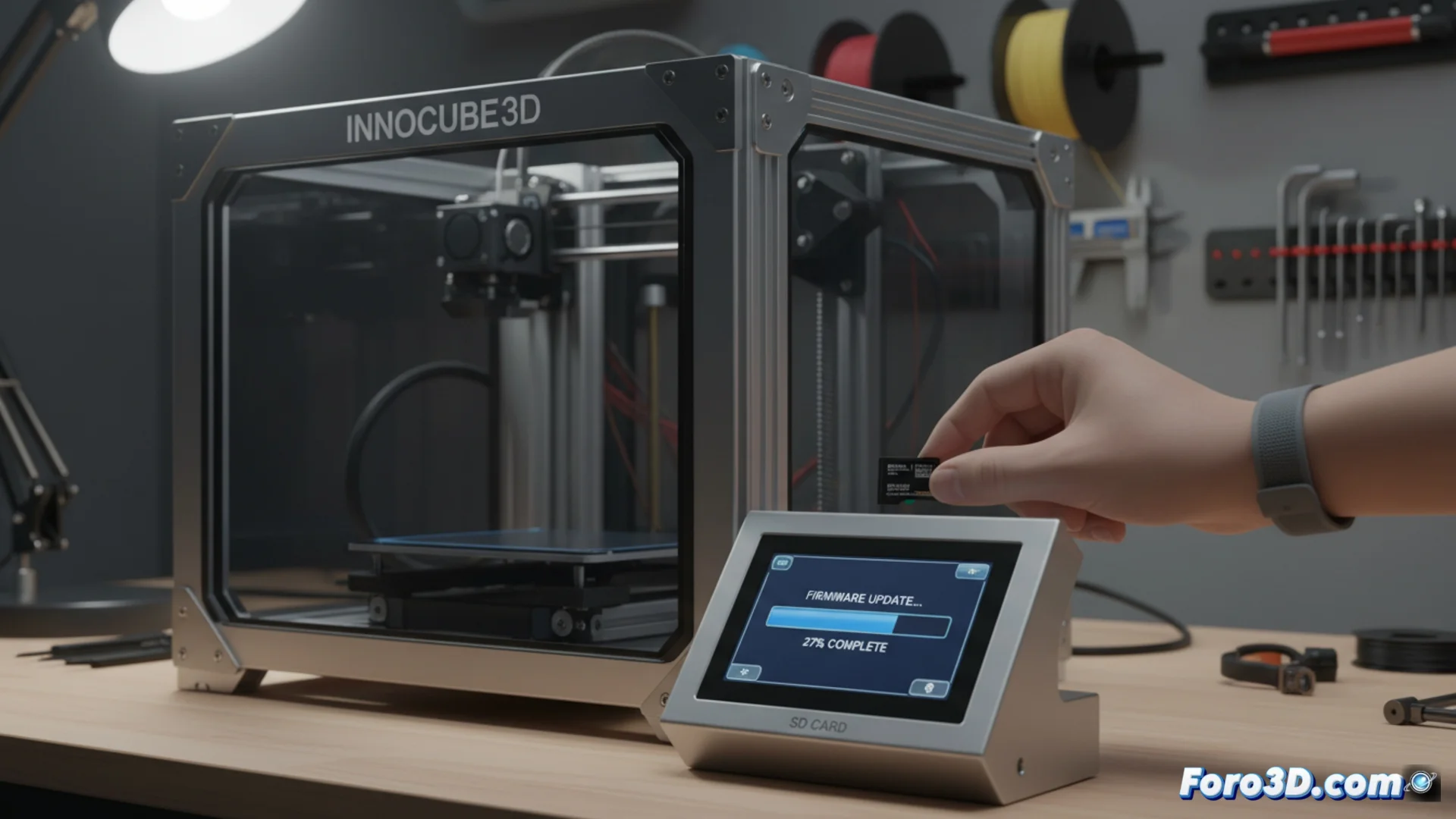
INNOCUBE3D IDEX प्रिंटर में फर्मवेयर को कैसे अपडेट करें
अपने प्रिंटर का फर्मवेयर अपडेट रखना नई सुविधाओं और स्थिरता में सुधारों तक पहुंचने की कुंजी है। यह प्रक्रिया, हालांकि सरल है, त्रुटियों से बचने के लिए सटीक चरणों का पालन करने की आवश्यकता है। 🛠️
आवश्यक फाइलें प्राप्त करना और तैयार करना
पहला चरण निर्माता की आधिकारिक साइट से फर्मवेयर पैकेज को डाउनलोड करना है। सुनिश्चित करें कि आप अपने INNOCUBE3D IDEX मॉडल के लिए सटीक संस्करण चुनें। समानांतर रूप से, आपको FAT32 फाइल सिस्टम के साथ फॉर्मेट की गई एक माइक्रोएसडी कार्ड की आवश्यकता होगी।
आवश्यक तैयारी:- मुख्य फाइल प्राप्त करें, जो आमतौर पर .bin एक्सटेंशन वाली होती है, और कोई भी संलग्न कॉन्फ़िगरेशन फाइल।
- पिछले डेटा को हटाने और संगतता सुनिश्चित करने के लिए मेमोरी कार्ड को फॉर्मेट करें।
- माइक्रोएसडी को अपने कंप्यूटर से जोड़ने के लिए एक कार्ड रीडर तैयार रखें।
धैर्य सबसे अच्छा साथी है: एक बार अपडेट प्रक्रिया शुरू होने के बाद कभी इसे बाधित न करें।
फाइलें स्थानांतरित करना और अपडेट शुरू करना
डाउनलोड किए गए फर्मवेयर फाइलों को सीधे माइक्रोएसडी कार्ड की जड़ में कॉपी करें। उन्हें किसी भी सबफ़ोल्डर में न रखें। उसके बाद, अपने ऑपरेटिंग सिस्टम से स्टोरेज डिवाइस को सुरक्षित रूप से निकालें।
अपडेट निष्पादित करने के चरण:- प्रिंटर पूरी तरह बंद होने पर, माइक्रोएसडी कार्ड को उसके निर्दिष्ट स्लॉट में डालें।
- प्रिंटर चालू करें। सिस्टम स्वचालित रूप से नए फर्मवेयर का पता लगाएगा और इसे इंस्टॉल करना शुरू कर देगा।
- इस दौरान, स्क्रीन प्रगति दिखा सकती है या निष्क्रिय रह सकती है; ऊर्जा न काटें और कार्ड न निकालें, यह महत्वपूर्ण है।
समाप्त करना और सत्यापित करना
प्रक्रिया में कई मिनट लग सकते हैं। समाप्त होने पर, प्रिंटर स्वयं रीस्टार्ट हो जाएगा। उस समय, आप माइक्रोएसडी कार्ड निकाल सकते हैं। कभी-कभी सबसे बड़ा चुनौती तकनीकी चरणों का पालन करना नहीं, बल्कि उस मेमोरी कार्ड को ढूंढना होता है जो सबसे ज्यादा जरूरत के समय छिप जाती है। ✅