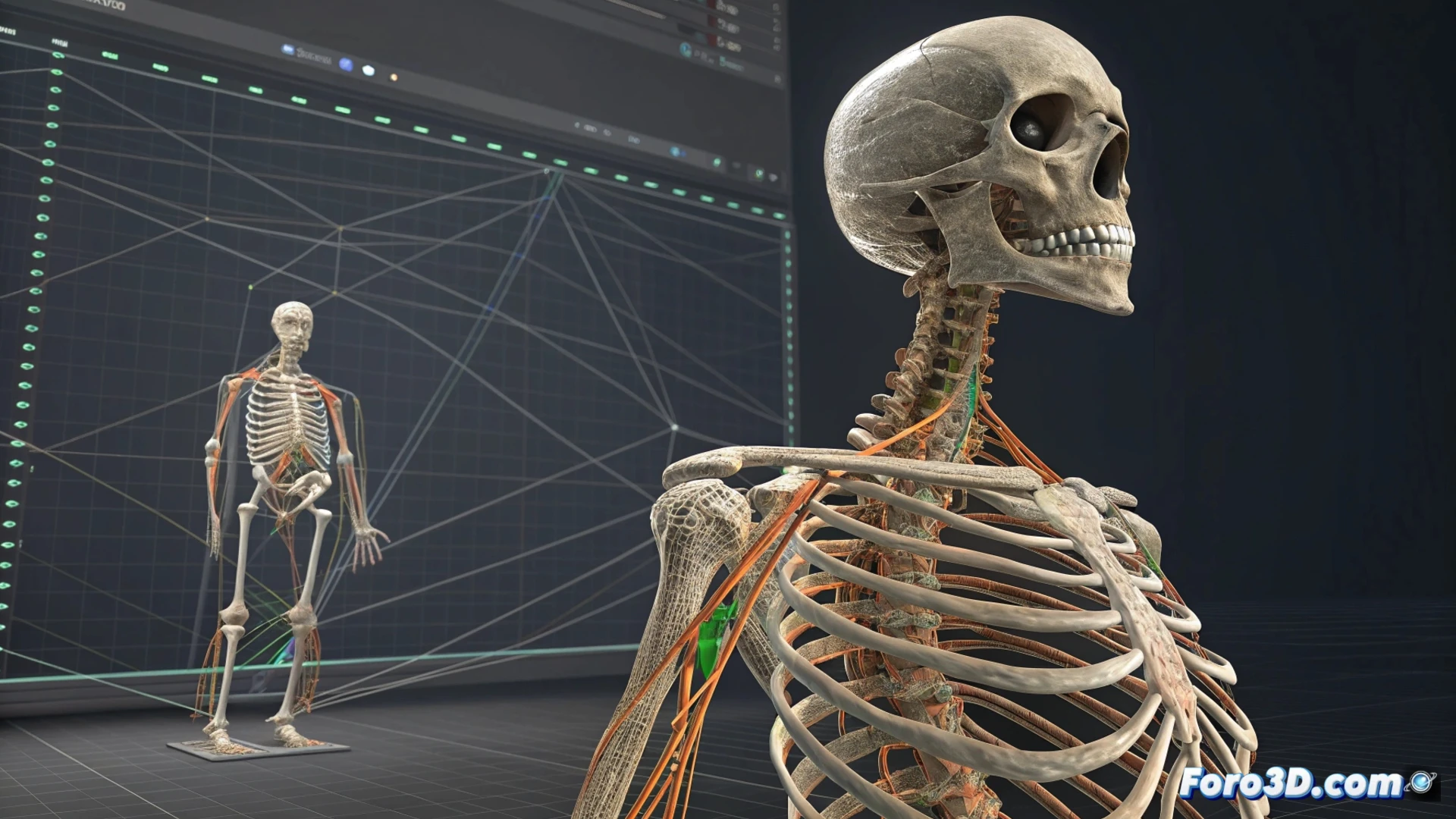
3ds Max में हड्डियों की चेन को पुनर्संरचित करना
जब आप 3ds Max में पात्रों के साथ काम करते हैं, तो कभी-कभी आपको एक हड्डियों की चेन की संरचना को पुनर्निर्मित करने की आवश्यकता होती है जो अलग हो गई हो। यह प्रक्रिया सुनिश्चित करने के लिए आवश्यक है कि एनिमेशन सही ढंग से काम करे। 🦴
स्कीमैटिक व्यू का उपयोग करना
हड्डियों को पुनर्संरचित करने का एक प्रभावी तरीका स्कीमैटिक व्यू पैनल के माध्यम से है। इसे मुख्य मेनू से एक्सेस करें। यह व्यू आपको अपनी दृश्य की पूरी नोड्स की पदानुक्रम को स्पष्ट रूप से देखने और तत्वों को दृश्य रूप से जोड़ने की अनुमति देता है।
स्कीमैटिक व्यू में अनुसरण करने के चरण:- उन्हें सभी हड्डियों का चयन करें जो आप पुनर्स्थापित करना चाहते हैं।
- खिड़की में, बच्चे की हड्डी को सीधे माता-पिता की हड्डी पर खींचें ताकि लिंक बनाया जा सके।
- यह ग्राफिकल दृष्टिकोण मुख्य ग्राफिकल खिड़की में चयन करते समय होने वाली त्रुटियों को कम करता है।
स्कीमैटिक व्यू जटिल पदानुक्रमों को संभालने को बहुत सरल बनाता है।
बोन टूल्स का उपयोग करना
एक अन्य शक्तिशाली विकल्प बोन टूल्स उपयोगिता है। इसे एनिमेशन मेनू में पाया जाता है। यह टूल विशेष रूप से हड्डी प्रणालियों को प्रबंधित और समायोजित करने के लिए डिज़ाइन किया गया है।
बोन टूल्स के साथ प्रक्रिया:- उपयोगिता खोलें और पहले उस हड्डी का चयन करें जो माता-पिता के रूप में कार्य करेगी।
- ऑब्जेक्ट प्रॉपर्टीज अनुभाग में लिंक बटन पर क्लिक करें।
- फिर, उस हड्डी पर क्लिक करें जो बच्चे की होगी। चेन के प्रत्येक लिंक के लिए इस क्रिया को दोहराएं।
- लिंक करने के अलावा, बोन टूल्स आपको हड्डियों का रंग या आकार बदलने की अनुमति देता है ताकि आपके प्रोजेक्ट को बेहतर ढंग से व्यवस्थित किया जा सके।
संरचना की पुष्टि और सुधार करना
हड्डियों को लिंक करने के बाद, यह महत्वपूर्ण है कि पदानुक्रम सही हो। सीन से चयन करें संवाद का उपयोग करें या स्कीमैटिक व्यू पर वापस जाएं इसे जांचने के लिए। सुनिश्चित करें कि जड़ हड्डी शीर्ष स्तर पर हो।
यदि कोई तत्व गलत स्थिति में है, तो अनलिंक बटन का उपयोग करके उस कनेक्शन को हटाएं और फिर इसे ठीक से फिर से लिंक करें। पूरी चेन को एक साथ स्थानांतरित करने के लिए, आपको केवल माता-पिता की हड्डी का चयन करना है; बच्चे स्वचालित रूप से इसका अनुसरण करेंगे। 🕵️♂️
कभी-कभी, कुछ हड्डियाँ नियमों का पालन नहीं करतीं और "विद्रोह" करती हैं। स्कीमैटिक व्यू पर एक त्वरित नज़र आमतौर पर यह प्रकट करती है कि कौन सा तत्व नेता का अनुसरण करने का फैसला नहीं किया, जिससे खोई हुई पदानुक्रम की पहेली तुरंत हल हो जाती है।