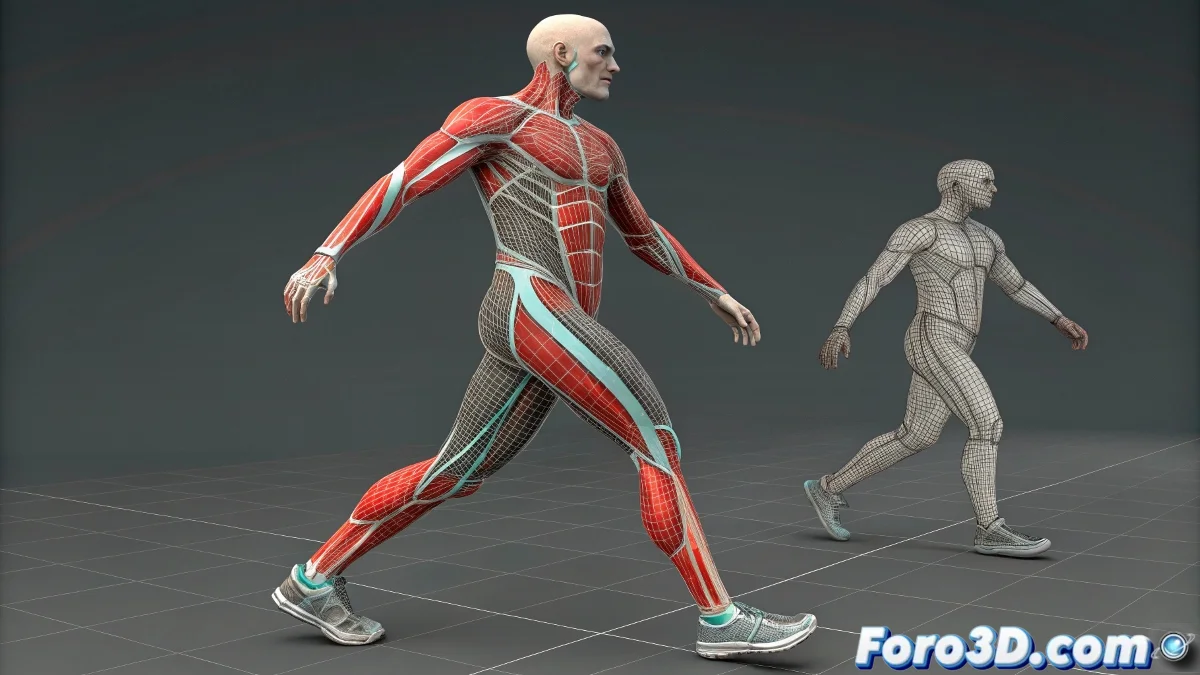
जब आपका Skin एक विद्रोही किशोर की तरह व्यवहार करता है 🙄🦴
3ds Max में Skin मॉडिफायर आपका सबसे अच्छा सहायक हो सकता है... या वह बुरा सपना बन सकता है जहाँ आप हड्डियाँ हिलाते हैं और कुछ भी नहीं होता। लेकिन Autodesk को कोसने से पहले, इस गाइड का पालन करें ताकि सबसे आम समस्याओं को पेशेवर की तरह हल कर सकें।
"एक अच्छा skinning एक अच्छे टैटू की तरह है: अगर ठीक से लागू नहीं किया गया, तो हिलाने पर दर्द होता है" — अनुभवी Riguer।
समस्या निवारण चेकलिस्ट
- बेसिक सत्यापन:
- क्या हड्डी Skin के Bones लिस्ट में जोड़ी गई है?
- क्या Envelope मोड में वर्टेक्स प्रभाव दिखाते हैं?
- क्या हड्डी में Always Deform सक्रिय है?
- मैनुअल वेट असाइनमेंट:
- Vertex मोड में वर्टेक्स चुनें
- संबंधित हड्डी को वेट 1.0 असाइन करें
- फाइन एडजस्टमेंट के लिए Paint Weights का उपयोग करें
उन्नत त्रुटियाँ और समाधान
- चयन समस्याएँ:
- Ignore Backfacing सक्रिय करें
- ऑर्थोग्राफिक व्यूज में Backface Cull का उपयोग करें
- जहाँ संभव हो Ring या Loop से चुनें
- मॉडिफायर्स का क्रम:
- Skin को Edit Poly/TurboSmooth के ऊपर होना चाहिए
- संघर्ष होने पर स्टैक को कोलैप्स करें
- Skin के नीचे Symmetry से बचें
पेशेवर ट्रिक्स
परफेक्ट skinning के लिए:
- पहले दो बेसिक हड्डियों से टेस्ट करें
- सटीक मानों के लिए Weight Tool का उपयोग करें
- असाइन न किए गए क्षेत्रों को देखने के लिए Show No Envelopes सक्रिय करें
- पुन: उपयोग के लिए envelopes के presets सेव करें
जब कुछ भी काम न करे
ड्रास्टिक उपाय:
- 3ds Max को रीस्टार्ट करें (क्लासिक "बंद करके चालू करें")
- शून्य से नया Skin मॉडिफायर बनाएँ
- मेश को FBX के रूप में एक्सपोर्ट/इम्पोर्ट करें
- विकल्प के रूप में Physique आजमाएँ
याद रखें: परफेक्ट skinning के लिए धैर्य चाहिए। जैसा कि दिग्गज कहते हैं: "मैं घंटों वेट पेंट करना पसंद करूँगा बजाय यह समझाने के कि मेरा कैरेक्टर क्यों बगल में फोल्ड कर रहा है"। 💪✨
पीडी: अगर सब कुछ करने के बाद भी आपकी मेश हिल नहीं रही, तो चेक करें कि आपने 2D प्लेन पर skinning करने की कोशिश तो नहीं की। यह सोचा जाता है जितना सोचते हैं उससे ज्यादा होता है।