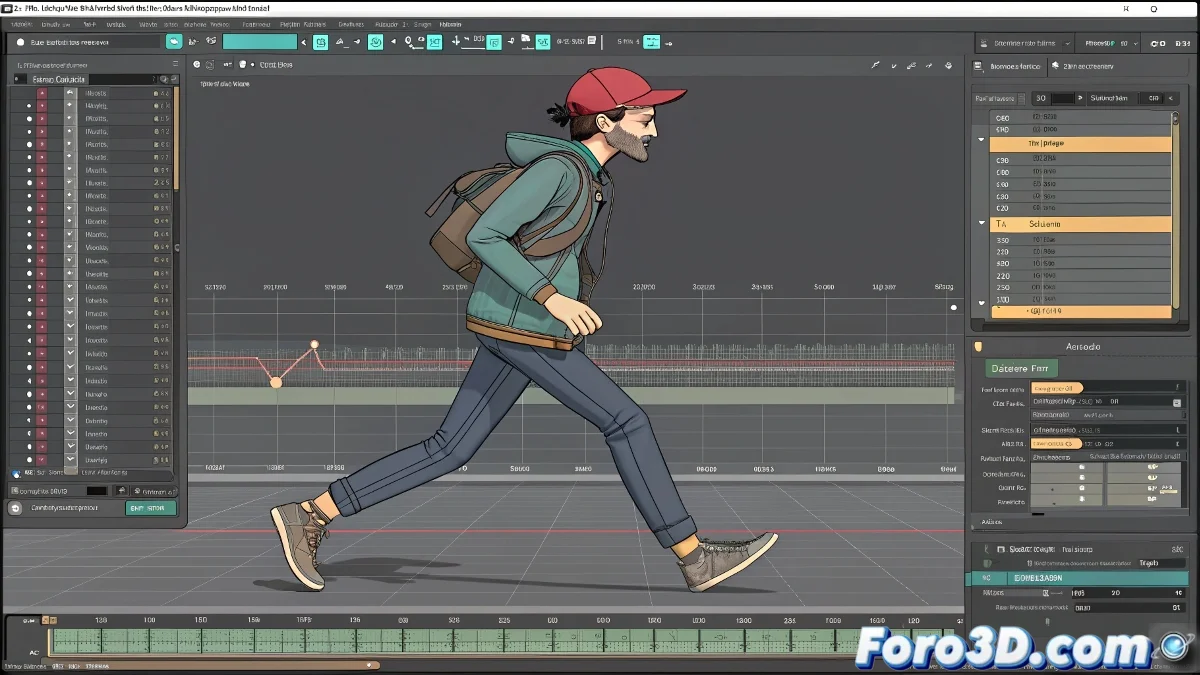
मोशन मिक्सर में एनिमेशन का ऑर्केस्ट्रा
कल्पना कीजिए कि आप एक ऑर्केस्ट्रा का निर्देशन कर रहे हैं जहां हर संगीतकार आपके चरित्र का एक अलग एनिमेशन है: एक चलने की धुन बजाता है, दूसरा सिर हिलाने का सोलो, और आप तय करते हैं कि वे कैसे मिलकर एक सामंजस्यपूर्ण गति की सिम्फनी बनाते हैं 🎻। यही ठीक वही है जो Motion Mixer 3ds मैक्स में करता है। यह शक्तिशाली उपकरण कई BIP फाइलों को लेने और उन्हें गैर-विनाशकारी लेयर्स में मिश्रित करने के लिए डिज़ाइन किया गया है, जिससे आपको एनिमेटेड व्यवहारों को लचीले और रचनात्मक तरीके से ओवरलैप और संयोजित करने की अनुमति मिलती है, बिना मूल डेटा को नुकसान पहुंचाए।
क्लिप BIP आयात करके स्टेज सेटअप करना
पहला कदम आपके "संगीतकारों" को इकट्ठा करना है। मेनू Graph Editors से Motion Mixer खोलें। इसकी इंटरफेस में, अपने Biped चरित्र के लिए एक ट्रैक बनाएं। यहीं पर आप BIP फाइलें आयात करेंगे। ट्रैक पर राइट-क्लिक करें, Add Clips > From File चुनें और अपनी पहली एनिमेशन लोड करें, उदाहरण के लिए चलने वाली। दूसरे क्लिप, सिर के हिलाव के लिए प्रक्रिया दोहराएं। अब आप मिक्सर की टाइमलाइन पर प्रत्येक एनिमेशन को दर्शाने वाले दो ब्लॉक्स देखेंगे।
मोशन मिक्सर आपके एनिमेशन्स का DJ है, BIP ट्रैक्स को मिश्रित करके अनोखे रीमिक्स बनाता है।
गतियों को ओवरलैप करके लेयर्स की जादूगरी
सच्ची शक्ति Animation Layers के साथ मुक्त होती है। दोनों एनिमेशन्स को एक ही ट्रैक पर रखने के बजाय, उन्हें अलग लेयर्स बनाएं। चलने के क्लिप को बेस लेयर में खींचें, और सिर के क्लिप को नई ऊपरी लेयर में। डिफ़ॉल्ट रूप से, ऊपरी लेयर को प्राथमिकता मिलेगी, लेकिन आप Weight कंट्रोल से इसकी प्रभाव को समायोजित कर सकते हैं। उदाहरण के लिए, सिर की लेयर का वजन कम करके, आप सिर की गति को चलने की बेस पर अधिक सूक्ष्म रूप से एकीकृत कर पाएंगे, बजाय इसे पूरी तरह ओवरराइट करने के।
प्राकृतिकता के लिए सिंक्रोनाइजेशन और समायोजन
यह असंभाव्य है कि दोनों क्लिप्स समय में पूरी तरह संरेखित हों। मोशन मिक्सर की एडिटिंग टूल्स का उपयोग क्लिप्स को ट्रिम और पोजिशन करने के लिए करें। क्या आप चाहते हैं कि चरित्र तीसरे कदम पर ठीक सिर घुमाए? सिर के क्लिप को टाइमलाइन पर ले जाएं जब तक इसका आरंभ उस सटीक फ्रेम से न मेल खाए। Blend In और Blend Out विकल्पों का उपयोग ओवरलैप के आरंभ और अंत को सुगम बनाने के लिए करें, ताकि मिश्रण को उजागर करने वाले आकस्मिक परिवर्तनों से बचा जा सके।
सफल फ्यूजन के लिए वर्कफ्लो
सर्वोत्तम परिणामों के लिए, इस व्यवस्थित प्रक्रिया का पालन करें:
- तैयारी: सुनिश्चित करें कि सभी BIP क्लिप्स एक ही बेस रिग से आते हैं ताकि संगतता सुनिश्चित हो।
- लेयर्स द्वारा आयात: सब कुछ एक ही ट्रैक पर न डालें; प्रत्येक एनिमेशन की प्रभाव को व्यवस्थित और नियंत्रित करने के लिए लेयर्स का उपयोग करें।
- वजन समायोजन: ओवरलैप्ड गतियों के बीच सही संतुलन खोजने के लिए प्रत्येक लेयर का वजन कंट्रोल उपयोग करें।
- टाइमिंग एडिटिंग: सटीक कथा सिंक्रोनाइजेशन के लिए टाइमलाइन पर क्लिप्स को ट्रिम और पुनर्स्थापित करें।
- पूर्वावलोकन और बेक: व्यूपोर्ट में परिणाम को लगातार जांचें और, एक बार संतुष्ट होने पर, अंतिम एनिमेशन को नई ट्रैक पर बेक करें ताकि निर्यात या आगे एडिटिंग की जा सके।
मोशन मिक्सर के साथ, आप एनिमेशन्स को अलग क्लिप्स के रूप में देखना बंद कर देंगे और उन्हें सामग्री के रूप में मानेंगे जो जटिल और समृद्ध व्यवहार बनाने के लिए संयोजित की जा सकती हैं। और जब आप इसे मास्टर कर लेंगे, तो आपके चरित्र न केवल चलेंगे, बल्कि जीवित होंगे, प्रतिक्रिया देंगे और उनके आसपास की दुनिया को देखेंगे 😉।