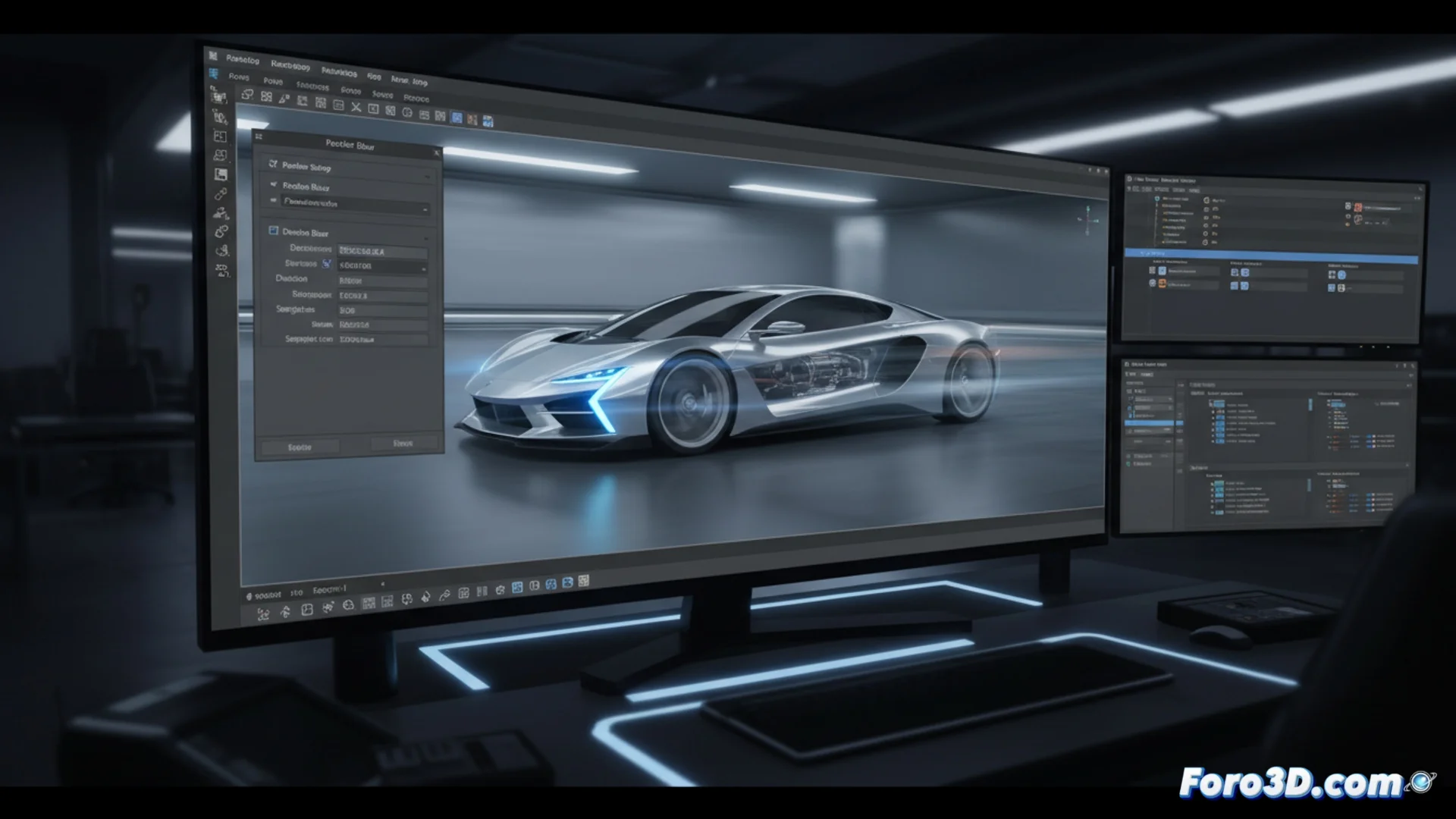
3ds Max में मोशन ब्लर को कैसे सक्रिय और कॉन्फ़िगर करें
मोशन ब्लर एक भौतिक कैमरे के सेंसरों द्वारा उच्च गति से चलने वाले तत्वों को कैसे रिकॉर्ड करते हैं, इसे दोहराता है। अपने रेंडर में इस घटना को सिमुलेट करने के लिए, 3ds Max के अंदर दो अलग-अलग स्थानों पर इस फंक्शन को सक्रिय करना आवश्यक है। 🎬
रेंडर सिस्टम में प्रभाव को सक्षम करें
पहला महत्वपूर्ण चरण Render Setup विंडो में किया जाता है। Renderer टैब पर जाएं और Motion Blur नामक चेकबॉक्स को ढूंढें। इसे चेक करने पर, आप एक कैलकुलेशन विधि चुन सकते हैं, सबसे सामान्य Object (ऑब्जेक्ट) और Image (इमेज) हैं। यह ग्लोबल सेटिंग रेंडर इंजन को प्रभाव को प्रोसेस करने की अनुमति देती है।
ग्लोबली सक्रिय करने के चरण:- Render Setup डायलॉग बॉक्स खोलें (F10)।
- Renderer टैब पर नेविगेट करें।
- Motion Blur चेकबॉक्स को चेक करें।
- विधि चुनें, जैसे Object या Image।
प्रति ऑब्जेक्ट इस प्रॉपर्टी को सक्रिय किए बिना, तत्व पूरी तरह से तेज दिखेगा, दृश्य में गति के भ्रम को तोड़ते हुए।
मुख्य पैरामीटर्स को समायोजित करें
Render Setup से ही ब्लर की तीव्रता और निष्ठा को परिभाषित करने वाले मानों को नियंत्रित किया जाता है। Duration (Frames) पैरामीटर मौलिक है, क्योंकि यह निर्धारित करता है कि गति की पूंछ बनाने के लिए कितने फ्रेम ओवरलैप होते हैं; इस संख्या को बढ़ाने से प्रभाव लंबा और अधिक ध्यान देने योग्य हो जाता है। Object और Image के बीच चुनाव प्रदर्शन और सटीकता को प्रभावित करता है: पहला रेंडर के दौरान ज्यामिति द्वारा ब्लर की गणना करता है, अधिक सटीकता प्रदान करता है, जबकि दूसरा इसे पोस्टप्रोसेस फिल्टर के रूप में लागू करता है, जो आमतौर पर तेज होता है। ⚙️
विधियों के बीच मुख्य अंतर:- Object: रेंडरिंग के दौरान ब्लर को प्रोसेस करता है, ज्यामिति को मैनिपुलेट करता है। यह अधिक सटीक है लेकिन अधिक संसाधन खपत करता है।
- Image: रेंडर करने के बाद ब्लर लागू करता है, इमेज फिल्टर की तरह। यह आमतौर पर तेज होता है, लेकिन विवरण खो सकता है।
प्रत्येक ऑब्जेक्ट में प्रभाव को सक्रिय करें
रेंडर को कॉन्फ़िगर करना पर्याप्त नहीं है। प्रत्येक मेश, लाइट या हेल्पर जो ब्लर दिखाना चाहिए, उसे अपनी व्यक्तिगत प्रॉपर्टी सक्रिय होनी चाहिए। ऐसा करने के लिए, ऑब्जेक्ट को चुनें, राइट-क्लिक करें और Object Properties चुनें। दिखने वाली विंडो में, Motion Blur सेक्शन ढूंढें और रेंडर में कॉन्फ़िगर की गई समान मोडालिटी (Object या Image) चुनें। यह चरण अनिवार्य है; अन्यथा, ऑब्जेक्ट समय में जमा हुआ दिखेगा। 🚗💨
इस प्रभाव के बिना एक रेंडर एक रेसिंग वाहन को पार्किंग में खड़े जैसा बना सकता है, न कि ट्रैक पर पूरी गति से दौड़ते हुए। ब्लर की अवधि को मास्टर करना और इसे प्रति ऑब्जेक्ट लागू करना सिनेमाई यथार्थवाद वाले प्रभावशाली एनिमेशन और रेंडर उत्पादन करने की कुंजी है।