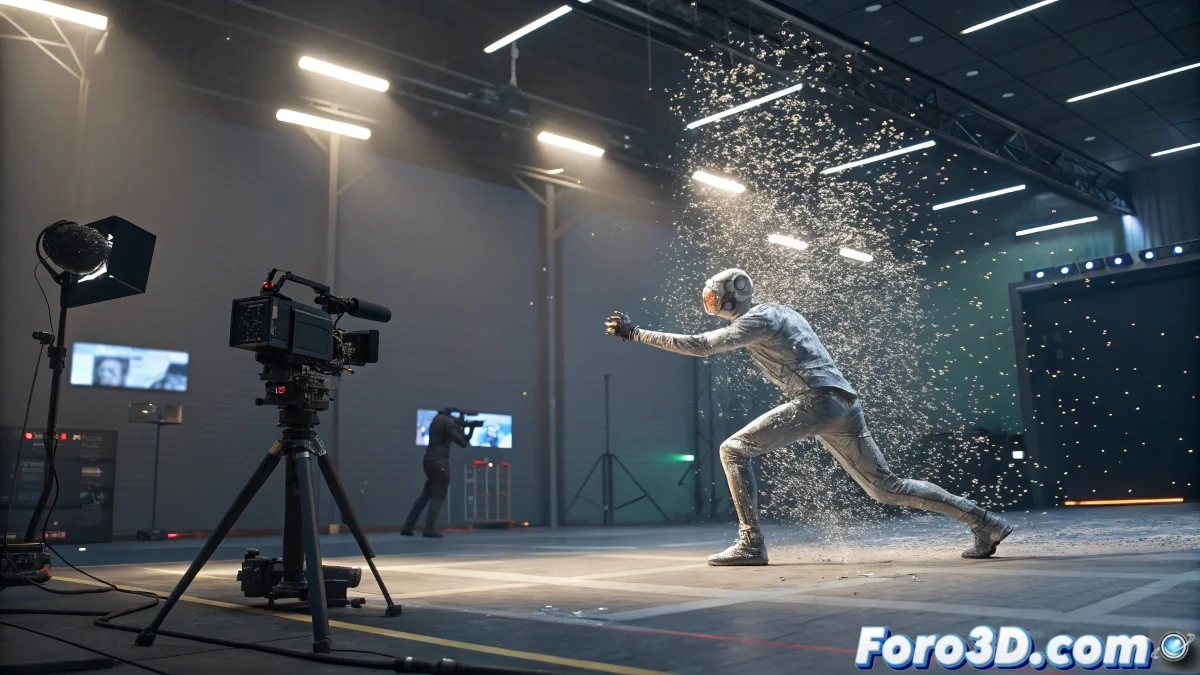
3ds Max में बुलेट टाइम प्रभाव कैसे प्राप्त करें
प्रसिद्ध प्रभाव Bullet Time, जो मैट्रिक्स जैसी फिल्मों द्वारा लोकप्रिय हुआ, वह दृश्य संसाधन है जिसे हर एनिमेटर कभी न कभी आजमाना चाहता है। 3ds Max में, भले ही कोई जादुई बटन न हो जो कहे Slow Motion Cinemática Nivel Dios, फिर भी दृश्य के समय को नियंत्रित करने और उस जमे हुए समय या अत्यधिक धीमी गति की भावना पैदा करने के कई तरीके हैं।
3ds Max में समय को मैनिपुलेट करने के तरीके
Bullet Time प्रकार का प्रभाव प्राप्त करने का सबसे आम तरीका एनिमेशन कुंजियों की इंटरपोलेशन गति के साथ खेलना और Track View – Curve Editor से retiming को मैनिपुलेट करना है। यहाँ कुछ दृष्टिकोणों का सारांश दिया गया है जिन्हें आप मामले के अनुसार संयोजित कर सकते हैं:
- एनिमेशन टैजेंट्स को समायोजित करें: आप Curve Editor में स्थिति, रोटेशन या स्केलिंग की कर्व्स को खींचकर अपनी एनिमेशन के विशिष्ट खंडों को धीमा कर सकते हैं।
- टाइम कॉन्फ़िगरेशन का उपयोग करें: यदि आपको अधिक frames रिज़ॉल्यूशन की आवश्यकता है, तो retiming करने से पहले अपनी दृश्य के FPS को बढ़ाएं।
- टाइम वॉर्प मॉडिफायर आज़माएं: यदि आपके पास 3ds Max 2024 या उससे ऊपर है, तो Time Warp मॉडिफायर आपको किसी ऑब्जेक्ट के निष्पादन समय को बदलने की अनुमति देता है बिना ग्लोबल timeline को बदले।
After Effects या Nuke में निर्यात करें: आप कैमरा या पार्टिकल्स का एक पास कर सकते हैं और फिर पोस्टप्रोडक्शन स्तर पर Retime या Time Remapping लागू करके Bullet Time कर सकते हैं। बाहरी Plugins: यदि आप आगे जाना चाहते हैं, तो TyFlow जैसे scripts या plugins हैं जो आपको पार्टिकल्स या भौतिक सिमुलेशनों के स्तर पर समय को मैनिपुलेट करने की अनुमति देते हैं।
बुलेट टाइम में कैमरों के लिए सलाह
यदि आप वह क्लासिक कैमरा स्वीप चाहते हैं जबकि समय जमे हुए प्रतीत होता है, तो याद रखें कि डुप्लिकेट कैमरों का उपयोग छोटे offsets के साथ करें, या एक कैमरा जो धीमी गति में चलता हो जबकि दृश्य का बाकी हिस्सा स्थिर रहे। यह आप स्वतंत्र रूप से कैमरा कुंजियों को समायोजित करके कर सकते हैं।
हालांकि, renders के लिए तैयार हो जाइए जो अनंत काल तक चलें। क्योंकि 3ds Max में Bullet Time का एक गुण यह है कि समय को धीमा करने के अलावा... यह आपकी CPU को भी अनंत और उसके परे तक धीमा कर देता है। लेकिन परिणाम इसके लायक है! 🚀