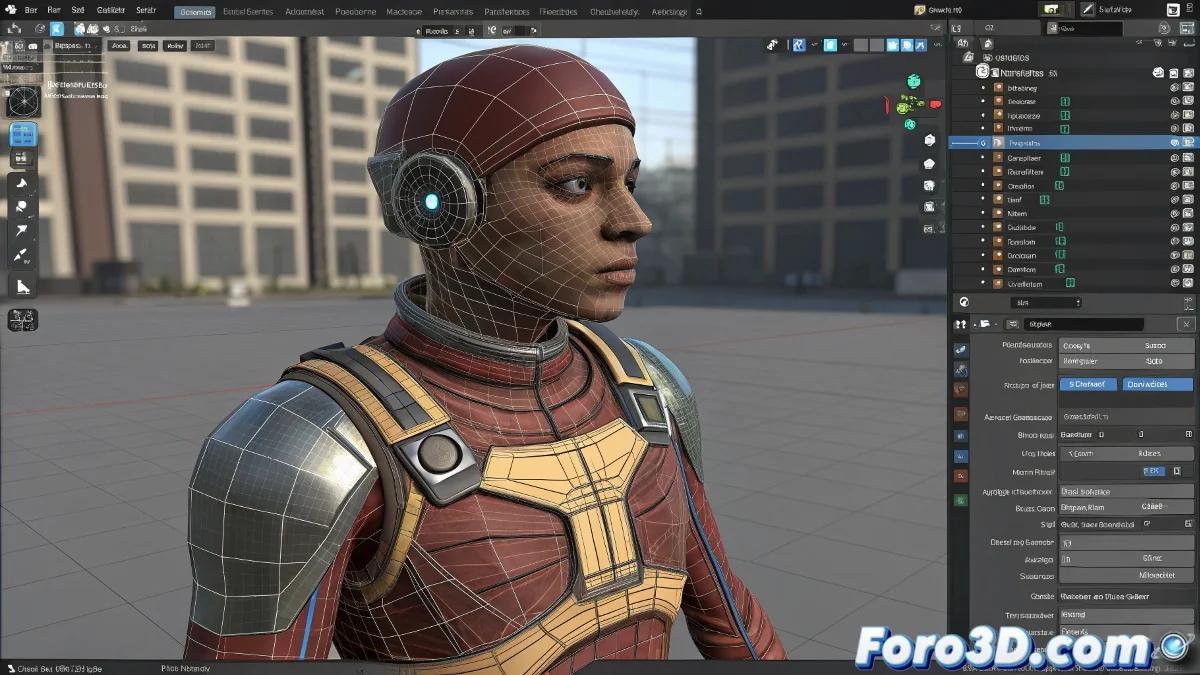
सीन्स के बीच कैरेक्टर्स को ट्रांसफर करने का कला बिना ट्रॉमा के
3ds Max में एक एनिमेटेड कैरेक्टर को एक सीन से दूसरे सीन में मूव करना कट एंड पेस्ट जितना आसान होना चाहिए, लेकिन कोई भी आर्टिस्ट जो अपनी मेश को एक कोने में सख्त खड़ी देख चुका है जबकि स्केलेटन दूसरे में अकेले नाच रहा है, जानता है कि हकीकत बहुत अलग है 💃। समस्या का केंद्र मेश और Biped सिस्टम के बीच नाजुक रिश्ते में है, एक डिजिटल शादी जो अगर मूविंग के दौरान सावधानी से हैंडल न की जाए तो दर्दनाक अलगाव में समाप्त हो जाती है। सफल ट्रांसफर की कुंजी इन डिपेंडेंसीज को समझना और सम्मान करना है।
मर्ज का सुरक्षित तरीका जागरूकता के साथ
Merge फंक्शन इस टास्क के लिए आपका मुख्य टूल है, लेकिन इसमें प्रिसिजन की जरूरत है। सबसे पहले, ओरिजिनल सीन में, चेक करें कि मेश पर Skin (या Physique) मॉडिफायर सही तरीके से अप्लाई है और बोन्स की लिस्ट उस Biped की ओर पॉइंट कर रही है जिसे आप मूव करना चाहते हैं। एक बार कन्फर्म करने के बाद, डेस्टिनेशन सीन में, Merge को बिना सोचे न इस्तेमाल करें। इम्पोर्ट करने के लिए एलिमेंट्स चुनते समय, पहले Biped चुनें और फिर मेश। यह क्रम 3ds Max को हायरार्की और डिपेंडेंसीज बताता है, सुनिश्चित करता है कि मेश अपने नए घर में अपने स्केलेटन को पहचाने।
बिना ऑर्डर के Merge करना अपनी बेस्ट फ्रेंड के साथ पार्टी में घुसने और खुद को पहले इंट्रोड्यूस करने जैसा है, वो खोया और कन्फ्यूज्ड रह जाएगा।
FBX एक्सपोर्ट का रूट बमप्रूफ ऑप्शन
जिन्हें जोखिम पूरी तरह से अवॉइड करना पसंद है, उनके लिए FBX में एक्सपोर्ट सबसे मजबूत रास्ता है। यह फॉर्मेट ठीक इसी के लिए डिजाइन किया गया है: हायरार्की, एनिमेशन्स को प्रिजर्व करना और सबसे महत्वपूर्ण, Skin जैसी डिफॉर्मेशन लिंक्स। पूरे कैरेक्टर (Biped + मेश) को ओरिजिनल सीन से एक ही FBX फाइल के रूप में एक्सपोर्ट करें। फिर, नई सीन में, बस उस FBX को इम्पोर्ट करें। कुछ टूटने की संभावना बहुत कम है, क्योंकि फॉर्मेट सभी रिलेशनशिप्स को इंटैक्ट रखने वाली टाइम कैप्सूल की तरह काम करता है। 🚀
आम एरर्स और उन्हें कैसे अवॉइड करें
आपदा आमतौर पर छोटी लापरवाहियों से होती है। सबसे आम है पूरे कैरेक्टर को मूव करने के लिए .fig फाइल इस्तेमाल करने की कोशिश। यह फॉर्मेट सिर्फ Figure Mode में Biped की बेस पोज सेव करता है, न मेश न उसका स्किनिंग। दूसरा एरर रिसोर्सेज की पाथ्स चेक न करना या डेस्टिनेशन सीन में डुप्लिकेट नेम्स होना है, जो Skin मॉडिफायर को कन्फ्यूज कर सकता है। हमेशा मर्ज के बाद क्विक चेक करें कि Skin मॉडिफायर सही Biped की ओर पॉइंट कर रहा है न कि किसी पुरानी लाइफ के घोस्ट बोने की ओर।
क्लीन ट्रांसफर के लिए रेकमेंडेड वर्कफ्लो
समस्या-रहित मूवमेंट सुनिश्चित करने के लिए इन स्टेप्स को फॉलो करें:
- ओरिजिन सीन में तैयारी: मेश के मॉडिफायर स्टैक को सुरक्षित रूप से कोलैप्स करें, Skin को इंटैक्ट रखते हुए।
- मेथड का चयन: मैक्स सीन्स के बीच मूव करने के लिए सही ऑर्डर के साथ Merge इस्तेमाल करें। दूसरे सॉफ्टवेयर में मूव करने या बैकअप के लिए FBX।
- डेस्टिनेशन सीन में वेरिफिकेशन: मर्ज या इम्पोर्ट के बाद, मेश चुनें और Skin मॉडिफायर पैनल खोलें ताकि कन्फर्म करें कि सभी बोन्स मौजूद और सही हैं।
- एनिमेशन टेस्ट: टाइमलाइन मूव करें या Biped को मैनिपुलेट करें ताकि डिफॉर्मेशन तुरंत काम करे।
इस नॉलेज के साथ, अपने कैरेक्टर्स को मूव करना एक स्मूथ और बिना झटके वाला प्रोसेस होगा। और अगर कभी कुछ गलत हो जाए, याद रखें: डिजिटल वर्ल्ड में भी, मूविंग सबके लिए स्ट्रेसफुल है 😉।