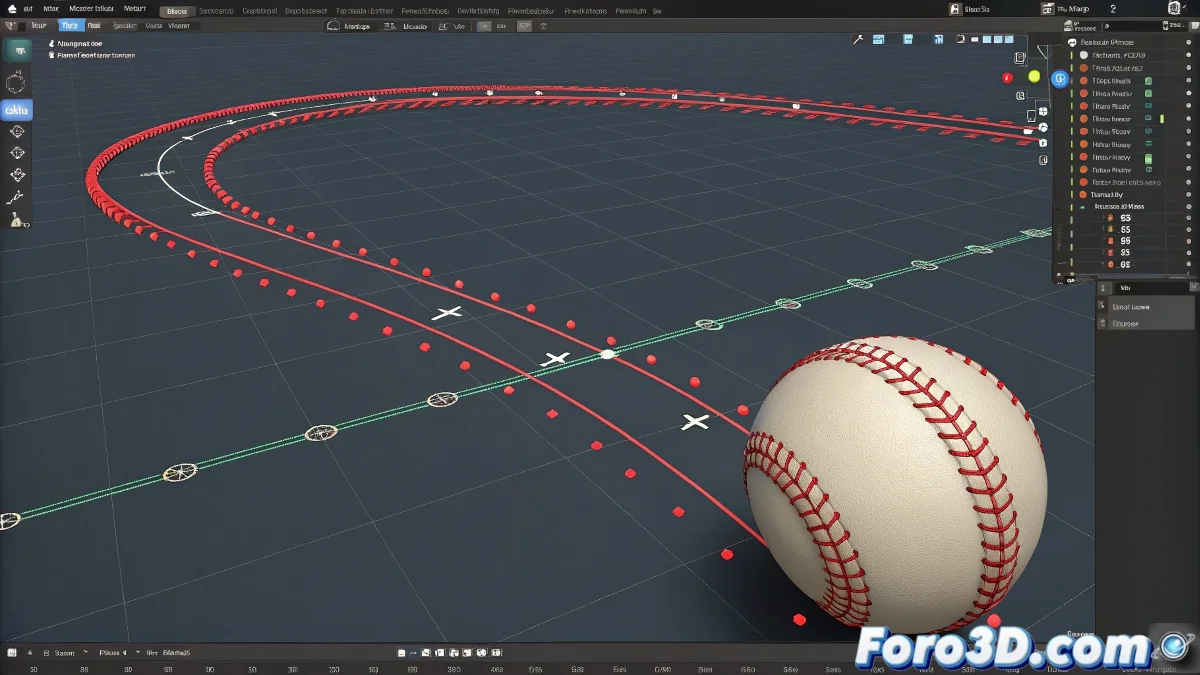
3ds Max में एक एनिमेटेड ऑब्जेक्ट की ट्रैजेक्टरी को कैसे संशोधित करें
जब आप 3ds Max में एक ऑब्जेक्ट को एनिमेट करते हैं और चाहते हैं कि उसकी ट्रैजेक्टरी अधिक वक्राकार हो या कस्टम आकार की हो, तो लाल ट्रैजेक्टरी लाइन पर दिखाई देने वाले बिंदुओं को स्थानांतरित करने से पर्याप्त नहीं है। ये बिंदु keyframes का प्रतिनिधित्व करते हैं और इन्हें सीधे एक वक्र के रूप में संपादित नहीं किया जा सकता। लेकिन चिंता न करें, इसके लिए आपको गणितज्ञ होने की आवश्यकता नहीं है! 📐
इसे सही तरीके से करने का तरीका
एक एनिमेटेड ऑब्जेक्ट की ट्रैजेक्टरी को संशोधित करने के लिए, इन चरणों का पालन करें:
- Motion टैब पर जाएं और Trajectory अनुभाग खोजें।
- दृश्य में दिखाई देने वाली लाल ट्रैजेक्टरी लाइन पर राइट-क्लिक करें और Edit Trajectory चुनें।
- ट्रैजेक्टरी संपादन मोड में, नियंत्रण बिंदु (handles) दिखाई देंगे जिन्हें आप स्वतंत्र रूप से स्थानांतरित कर सकते हैं ताकि ऑब्जेक्ट के विस्थापन को वक्राकार आकार दिया जा सके।
इन बिंदुओं को समायोजित करके, आप keyframes के बीच ऑब्जेक्ट की गति को बदलते हैं, जिससे अधिक प्राकृतिक गतियां प्राप्त होती हैं, जैसे एक गेंद जो सीधी रेखा के बजाय परवलयिक वक्र बनाते हुए गिरती है।
ध्यान में रखने योग्य विषय
याद रखें कि ट्रैजेक्टरी को केवल तभी संपादित किया जा सकता है जब ऑब्जेक्ट की स्थिति में पहले से keyframes स्थापित हों। यदि आप बहुत सुगम गति चाहते हैं, तो आप उन बिंदुओं की टैंजेंट्स को भी समायोजित कर सकते हैं ताकि वक्राएं अचानक न हों।
एक अन्य विकल्प है path के रूप में एक Spline का उपयोग करना और ऑब्जेक्ट को path में स्थिति नियंत्रक के साथ इसे फॉलो करने देना। इस तरह आपके पास spline से वक्रा पर पूर्ण नियंत्रण होता है।
संक्षेप में, 3ds Max में अपनी गेंद को वक्राकार ट्रैजेक्टरी में गिराने के लिए, आपको ट्रैजेक्टरी संपादन मोड को सक्रिय करना होगा और उन नियंत्रण बिंदुओं को संशोधित करना होगा जो उस वक्रा को परिभाषित करते हैं, न कि केवल स्थिति के keyframes। और याद रखें, यदि ट्रैजेक्टरी सुगम नहीं है, तो हमेशा गुरुत्वाकर्षण को दोष दे सकते हैं! 😉
एनिमेशन में अभ्यास और धैर्य आवश्यक हैं। वांछित प्रभाव प्राप्त करने के लिए विभिन्न तकनीकों के साथ प्रयोग करने में संकोच न करें!