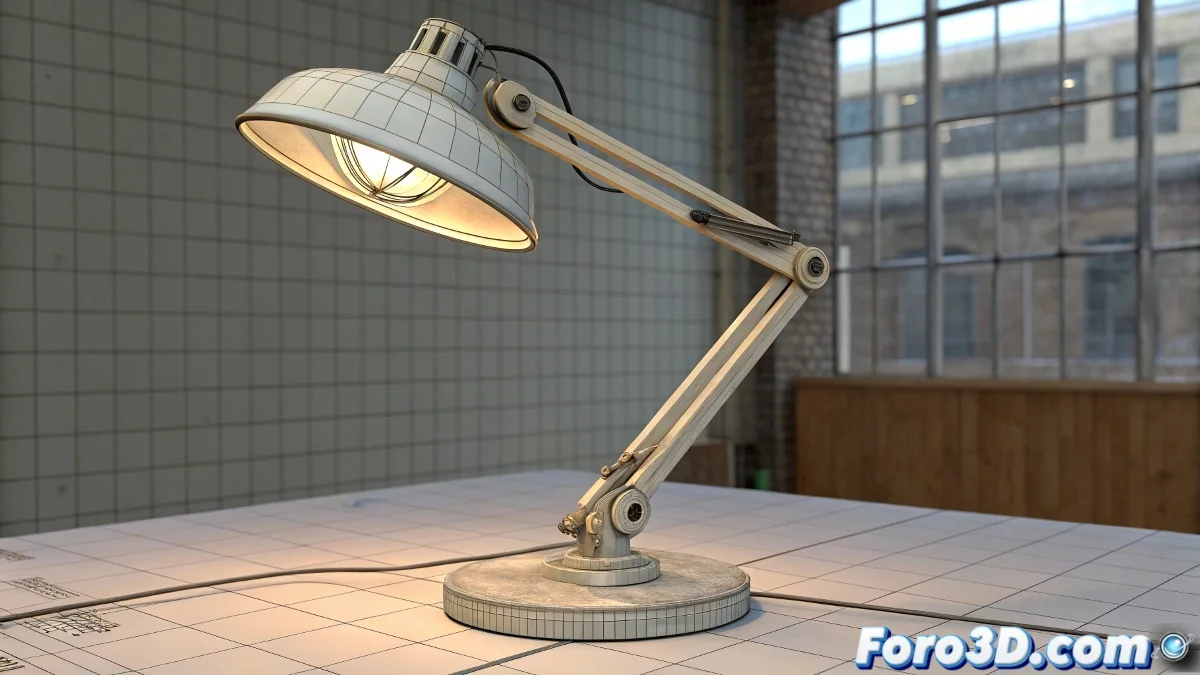
जब आपका लैंप विद्रोह करता है: समस्याग्रस्त पिवट्स को काबू करने की कला 💡🤺
क्या आपका Pixar स्टाइल लैंप सुंदर गतियों के बजाय करतब दिखाता है? लैंप के आर्म्स जैसे ऑब्जेक्ट्स को लिंक करने में समस्याएँ आमतौर पर दो दोषियों पर आती हैं: गलत संरेखित पिवट्स और उलझी हुई पदानुक्रम। लेकिन डरें नहीं, इस गाइड के साथ आप उस अराजकता को पूरी तरह समन्वित बैले गतियों में बदल देंगे।
"एक सही जगह पर रखा पिवट एक अच्छे ऑर्केस्ट्रा निर्देशक की तरह है: यह सभी गतियों को सामंजस्यपूर्ण रूप से बहने देता है"
पिवट बचाओ ऑपरेशन
अपने Box14 (या किसी भी विद्रोही ऑब्जेक्ट) को पुनर्संरेखित करने के लिए:
- समस्याग्रस्त आर्म को चुनें और जाएँ Hierarchy → Adjust Pivot
- Affect Pivot Only सक्रिय करें (जादुई बटन)
- Align Tool का उपयोग करके पिवट को बेस जॉइंट से मिलाएँ
- !Affect Pivot Only को बाद में निष्क्रिय करना न भूलें!
परफेक्ट फैमिली ट्री
आर्टिकुलेटेड लैंप्स के लिए आदर्श पदानुक्रम:
- बेस (पितृपुरुष जो नहीं हिलता)
- ↓ बेस जॉइंट (पहली जोड़)
- ↓ निचला आर्म
- ↓ मध्य जॉइंट
- ↓ ऊपरी आर्म
- ↓ लैंप हेड (शो की स्टार)
याद रखें: हमेशा नीचे से ऊपर की ओर लिंक करें, जैसे पिरामिड बनाना।
रिसेट XForm: जादुई बटन
दोबारा लिंक करने से पहले:
- अपने अवज्ञाकारी Box14 को चुनें
- जाएँ Utilities → Reset XForm
- लागू करें और मॉडिफायर को कोलैप्स करें
- लिंकिंग दोबारा आज़माएँ
प्रो ऑप्शन: बोन सिस्टम या IK
मास्टर लेवल कंट्रोल के लिए:
- अपने लैंप की एनाटॉमी का पालन करने वाली बोन संरचना बनाएँ
- प्राकृतिक गतियों के लिए HI Solver IK का उपयोग करें
- आर्म्स को बोंस का पालन करने के लिए Skin modifier लागू करें
- सब कुछ रणनीतिक रूप से रखे गए Helpers से नियंत्रित करें
foro3d पर आपको दोनों विधियों के साथ लागू उदाहरण फाइलें मिलेंगी। क्योंकि हम सभी ने कभी न कभी वो लैंप देखा है जो इन रहस्यों को जानने से पहले भूतिया लगता था। 👻
आम गलतियाँ और उनके समाधान
समस्या: लैंप को हिलाने पर खिंचाव या विकृति
समाधान: जाँचें कि पदानुक्रम सही क्रम में है
समस्या: अदृश्य बिंदु के चारों ओर घूमता है
समाधान: ऊपर बताए अनुसार पिवट्स को पुनर्संरेखित करें
समस्या: कुछ पार्ट्स गति का पालन नहीं करते
समाधान: लिंक्स जाँचें और Reset XForm लागू करें
जैसे अनुभवी एनिमेटर्स कहते हैं: "3D की दुनिया में, लिंकिंग समस्याएँ कभी जादुई नहीं होतीं... हमेशा पिवट्स होती हैं"। अब जाइए और उस लैंप को वैसा ही हिलाएँ जैसा आप हमेशा चाहते थे। ✨