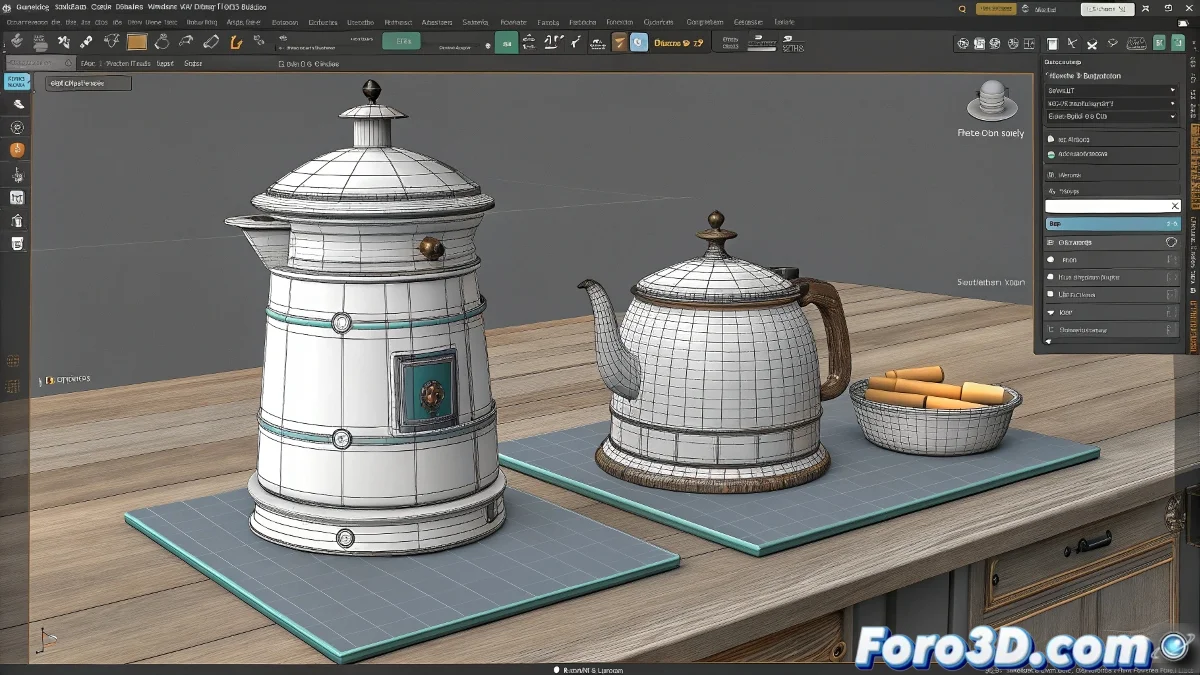
जब आपके 3ds Max ऑब्जेक्ट्स आपकी इजाज़त के बिना नाचने लगें 💃🔄
ऑब्जेक्ट्स को लिंक करना सरल होना चाहिए, लेकिन कभी-कभी Select and Link संगठन की बजाय अराजकता का उपकरण लगता है। जानिए इस व्यवहार को कैसे काबू करें।
ये अजीब मूवमेंट्स क्यों होते हैं?
सामान्य समस्याएँ शामिल हैं:
- रीसेट न की गई ट्रांसफॉर्मेशन्स (पोजीशन/रोटेशन/स्केल)
- टकराव वाले कोऑर्डिनेट सिस्टम (लोकल बनाम ग्लोबल)
- ऑब्जेक्ट्स के बीच गलत एलाइन पिवॉट्स
- नेगेटिव स्केल वैल्यूज़ जो मिररिंग का कारण बनती हैं
व्यावसायिक स्टेप-बाय-स्टेप समाधान
आवश्यक तैयारी:
- चाइल्ड ऑब्जेक्ट को चुनें
- Utilities पैनल से Reset XForm लागू करें
- मॉडिफायर्स स्टैक को कोलैप्स करें
- स्केल चेक करें (1,1,1 होना चाहिए बिना नेगेटिव वैल्यूज़ के)
सुरक्षित लिंकिंग:
- कोऑर्डिनेट सिस्टम को World पर सेट करें
- Select and Link एक्टिवेट करें (चेन आइकन)
- चाइल्ड से पेरेंट पर ड्रैग करें
- Curve Editor में फैंटम कीज़ न होने की जाँच करें
उन्नत विकल्प
सटीक नियंत्रण के लिए:
- Link Constraint: कई टेम्पररी पेरेंट्स की अनुमति देता है
- Wire Parameters: पैरामीटर्स के बीच कस्टम कनेक्शन्स
- CAT Parent: जटिल संरचनाओं के लिए आदर्श
कैरेक्टर्स के लिए:
- उन्नत रिग्स के लिए CAT सिस्टम
- कस्टम पेल्विस एडजस्टमेंट्स के साथ Biped
"3D की दुनिया में, अच्छा पेरेंटिंग एक स्वस्थ रिश्ते जैसा है: इसके लिए मजबूत बेस और तत्वों के बीच स्पष्ट कम्युनिकेशन चाहिए"
गलतियाँ जो आपको避免 करनी चाहिए
- World के बजाय Local मोड में लिंक करना
- पिछले मॉडिफायर्स को कोलैप्स करना भूल जाना
- हायरार्की में स्केल वार्निंग्स को इग्नोर करना
- लिंकिंग ऑपरेशन्स के दौरान Auto Key एक्टिवेट छोड़ देना
व्यावसायिक टिप: हमेशा जटिल मॉडल्स पर लागू करने से पहले सरल डमी ऑब्जेक्ट्स के साथ अपनी लिंकिंग्स टेस्ट करें। एक टेस्ट क्यूब आपको सिरदर्द के घंटों बचा सकता है।
याद रखें: जब वो हाल ही में लिंक किया गया ऑब्जेक्ट स्पिनिंग टॉप की तरह घूमने लगे, तो ये काला जादू नहीं है... सिर्फ 3ds Max आपको याद दिला रहा है कि ट्रांसफॉर्मेशन्स मायने रखती हैं। इन स्टेप्स के साथ, जल्द ही आपके पास परफेक्टली व्यवहार करने वाली हायरार्कीज़ होंगी। ✨