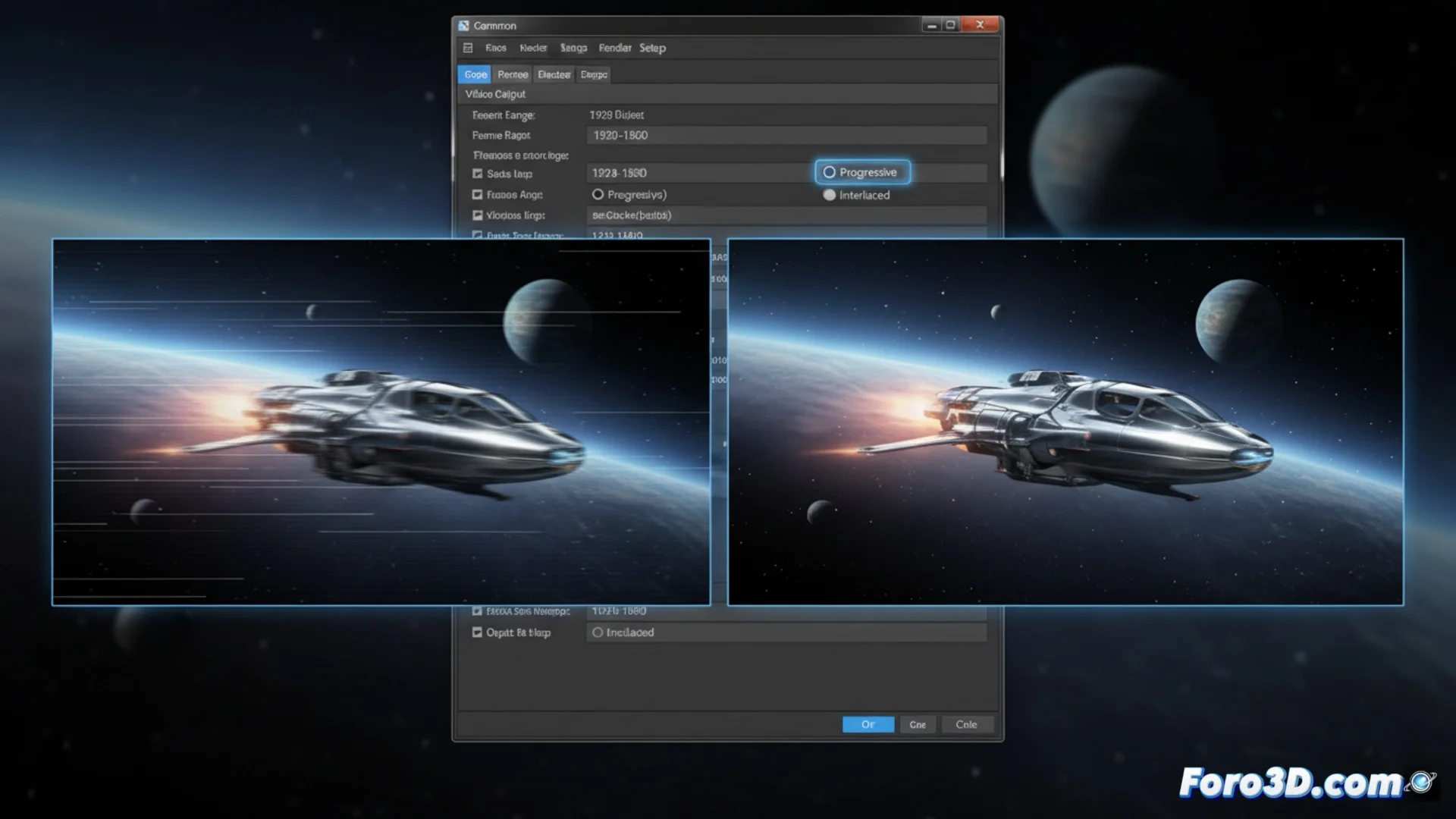
3ds मैक्स को रेंडर करते समय इंटरलेस्ड फ्रेम्स उत्पन्न करने से रोकें
3ds मैक्स में एक एनिमेशन को प्रोसेस करते समय, यदि सॉफ्टवेयर इंटरलेस्ड फ्रेम्स उत्पन्न करता है, तो आपको दृश्य रूप से दोषपूर्ण परिणाम मिल सकता है। यह समस्या, जो गति के दौरान क्षैतिज रेखाओं के रूप में प्रकट होती है, आमतौर पर पुराने वीडियो फॉर्मेट्स चुनने या विशिष्ट फील्ड सेटिंग्स सक्रिय करने पर होती है। इष्टतम गुणवत्ता प्राप्त करने के लिए, यह आवश्यक है कि रेंडर इंजन को प्रोग्रेसिव अनुक्रम उत्पन्न करने के लिए कॉन्फ़िगर किया जाए। 🎬
प्रोग्रेसिव आउटपुट के लिए रेंडर इंजन को समायोजित करें
मुख्य समाधान रेंडर सेटअप विंडो में निहित है। कॉमन टैब पर जाएं और रेंडर आउटपुट सेक्शन को ढूंढें। फ़ाइल का पथ और नाम परिभाषित करने के लिए फ़ाइल्स... पर क्लिक करें, तो एक फॉर्मेट सेलेक्टर खुल जाएगा। यदि आप AVI या MOV जैसे कंटेनर चुनते हैं, तो एक सेटअप बटन दिखाई देगा। क्लिक करने पर, आप कोडेक के विशिष्ट पैरामीटर्स तक पहुंचेंगे। इस नई विंडो में, आपको इंटरलेस्ड या फ़ील्ड्स का उल्लेख करने वाली किसी भी चेकबॉक्स को अक्षम करना चाहिए। इसके बजाय, प्रोग्रेसिव मोड को सक्रिय करें या फ्रेम्स (नो फ़ील्ड्स) कहने वाले विकल्प को चुनें। यह परिवर्तन सुनिश्चित करता है कि प्रत्येक फ्रेम एक ही क्षण में पूर्ण रूप से प्रस्तुत हो, स्वीप प्रभाव को समाप्त कर दे। 🔧
कॉन्फ़िगरेशन में मुख्य चरण:- रेंडर सेटअप डायलॉग बॉक्स खोलें और कॉमन टैब पर नेविगेट करें।
- रेंडर आउटपुट में, फ़ाइल्स... पर क्लिक करें और वांछित वीडियो फॉर्मेट चुनें।
- कोडेक के सेटअप बटन का उपयोग करके इंटरलेस्ड को अक्षम करें और प्रोग्रेसिव चुनें।
फ्रेम्स प्रोग्रेसिव के लिए रेंडर को कॉन्फ़िगर करना इंटरलेसिंग के विशिष्ट दृश्य गिरावट से बचने के लिए मौलिक क्रिया है।
इमेज अनुक्रमों को रेंडर करने का विकल्प चुनें
इस समस्या को पूरी तरह से टालने का सबसे मजबूत तरीका सीधे संपीड़ित वीडियो फ़ाइल में रेंडर करने से बचना है। उसी सेविंग डायलॉग में, प्रति फ्रेम इमेज फॉर्मेट चुनें, जैसे TGA, PNG या EXR। यह दृष्टिकोण एनिमेशन के प्रत्येक क्षण के लिए एक फ़ोल्डर में व्यक्तिगत इमेजेस उत्पन्न करता है, जो इंटरलेसिंग के किसी भी संभावना को नकार देता है। बाद में, आप इन इमेजेस को संयोजित कर सकते हैं एक साफ वीडियो में पोस्ट-प्रोडक्शन सॉफ्टवेयर जैसे Adobe After Effects, DaVinci Resolve या 3ds मैक्स में शामिल वीडियो टूल्स का उपयोग करके। यह वर्कफ़्लो पेशेवर वातावरणों में पसंदीदा है क्योंकि यह संपीड़न और अंतिम गुणवत्ता पर पूर्ण नियंत्रण प्रदान करता है। 🖼️
इमेज अनुक्रमों का उपयोग करने के लाभ:- निश्चित रूप से जोखिम को समाप्त करता है इंटरलेस्ड वीडियो प्राप्त करने का।
- पोस्ट-प्रोडक्शन में संपीड़न और गुणवत्ता पर अधिकतम नियंत्रण प्रदान करता है।
- उच्च-फ़िडेलिटी एनिमेशन उत्पादन के लिए पेशेवर मानक है।
यदि आपको आर्टिफैक्ट्स दिखें तो अपनी सेटिंग्स की जाँच करें
यदि आपकी रेंडर की गई एनिमेशन में रेखाओं का प्रभाव दिखाई दे या तेज़ गति वाली दृश्यों में पुरानी टीवी प्रसारण जैसा दिखे, तो मूल कारण लगभग निश्चित रूप से फ़ील्ड सेटिंग्स में है। बहुत संभावना है कि आप अनजाने में प्रक्रिया के किसी चरण में इंटरलेसिंग विकल्प को सक्रिय कर चुके हैं। रेंडर सेटअप में आउटपुट सेटिंग्स की सावधानीपूर्वक जाँच करना और इमेज अनुक्रमों में रेंडर को प्राथमिकता देना नेट और पेशेवर दृश्य परिणाम सुनिश्चित करने के लिए सबसे प्रभावी रणनीतियाँ हैं। याद रखें कि कॉन्फ़िगरेशन में एक छोटा समायोजन आपके प्रोजेक्ट की अंतिम गुणवत्ता में बड़ा अंतर ला सकता है। ✅