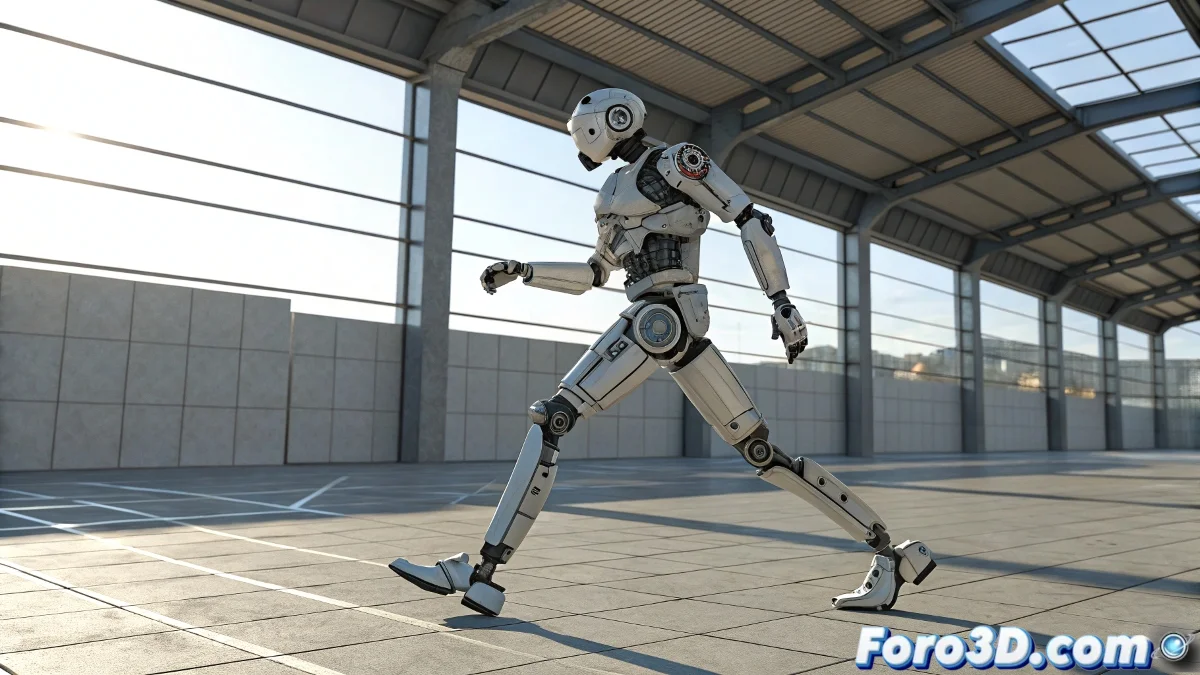
3ds Max में हड्डियों वाले पात्रों में एनिमेशन चक्रों को कॉपी और शिफ्ट करना
यदि आपके पास पहले से एक एनिमेशन तैयार है, जैसे दो पैरों वाला रोबोट दो कदम चला रहा है, और आप चाहते हैं कि वह चलता रहे बिना हड्डी दर हड्डी दोबारा एनिमेट किए, तो आप भाग्यशाली हैं। 3ds Max में आप उस एनिमेशन को समय और स्थान में शिफ्ट करके दोहरा सकते हैं बिना शून्य से शुरू किए। आपको बस keys और Track View या Dope Sheet में कॉपी टूल्स के साथ अच्छा खेलना है। और नहीं, इसके लिए आपको एनिमेशन विशेषज्ञ होने की जरूरत नहीं है! 🥖
इसे बिना जटिल किए कैसे करें
सबसे पहले, गति में शामिल सभी हड्डियों का चयन करें। Track View – Curve Editor या Dope Sheet पर जाएं, पहले चक्र की keys (उदाहरण के लिए, दो कदम) का चयन करें, उन्हें कॉपी करें और timeline में आगे पेस्ट करें। महत्वपूर्ण बात यह है कि एनिमेशन पेस्ट करने के बाद इसे स्थान में शिफ्ट करें।
इसके लिए, आप रोबोट की पूरी पदानुक्रम का मुख्य पिता के रूप में एक Dummy का उपयोग कर सकते हैं। इस प्रकार, जब आप एनिमेशन्स कॉपी करें, तो Dummy को आगे ले जाएं और नई keys आगे और नई स्थिति में चलेंगी बिना रोबोट को प्रारंभिक स्थिति पर लौटाए।
आप Set Key Mode का भी उपयोग कर सकते हैं ताकि सभी स्थिति परिवर्तनों को ठीक से रिकॉर्ड किया जाए। या यहां तक कि चक्र को Motion Mixer में animation clip के रूप में सहेज सकते हैं यदि आप इसे आसानी से पुन: उपयोग करना चाहते हैं।
और यदि आप देखें कि आपका रोबोट उसी जगह पर कदम दोहरा रहा है, तो चिंता न करें... शायद यह एक शोकेस मॉडल है: यह हिलता है, लेकिन कहीं नहीं जाता। तो हाथ बढ़ाएं और एनिमेट करें! 🎬
इन सुझावों के साथ, आप 3ds Max में हड्डियों वाले पात्रों में एनिमेशन चक्रों को कॉपी और शिफ्ट करने में प्रभावी ढंग से सक्षम होंगे। और याद रखें, यदि एनिमेशन वैसा न निकले जैसा अपेक्षित था, तो हमेशा अपनी keys की जांच कर सकते हैं! 🔑