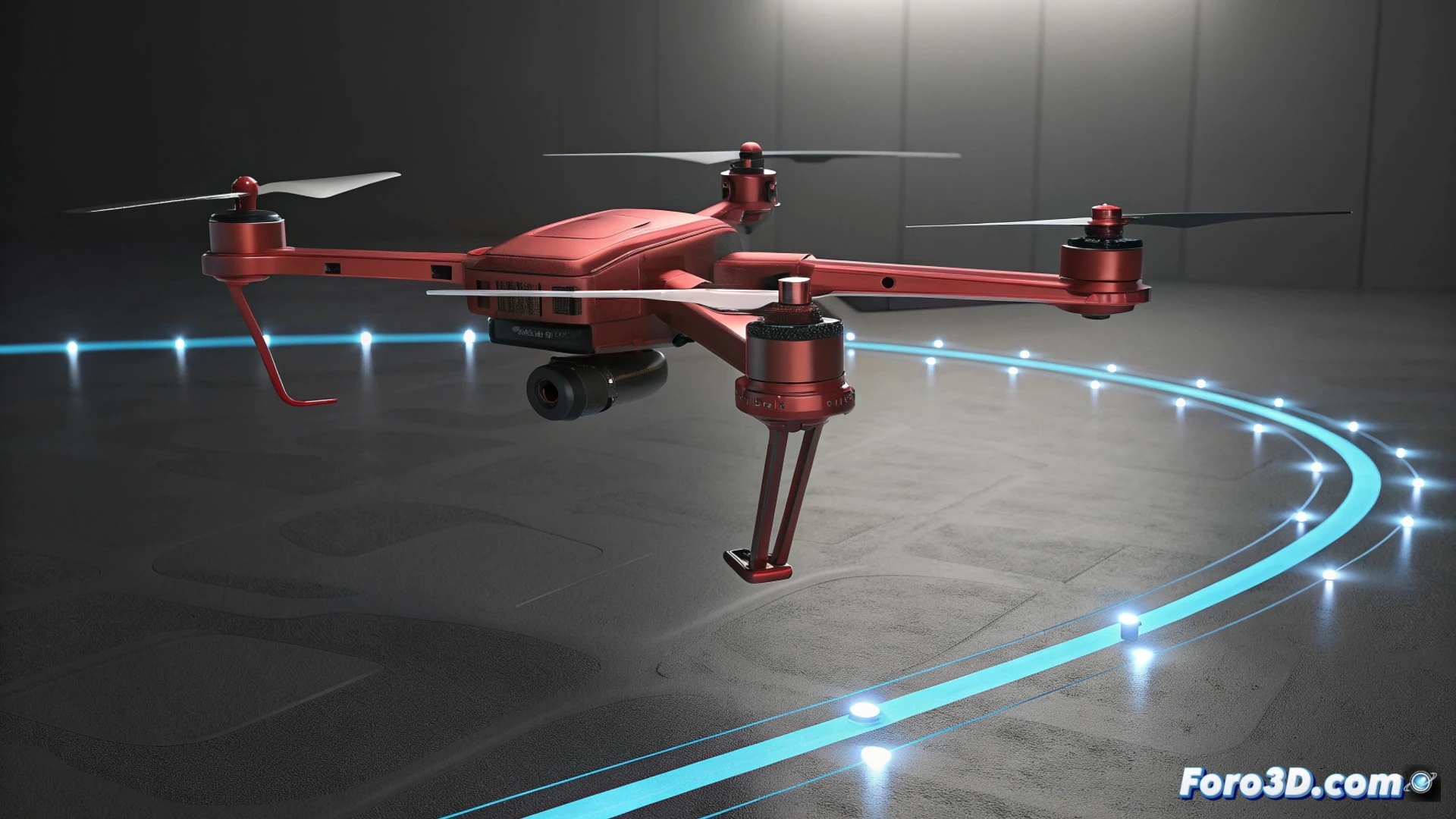
3ds Max में पथ के साथ वस्तुओं को कैसे एनिमेट करें
3ds Max में, एक मॉडल को विशिष्ट पथ का पालन कराने का एक प्रभावी तरीका Path Constraint नियंत्रक का उपयोग करना है। यह विधि जटिल विस्थापनों का अनुकरण करने के लिए आदर्श है, जैसे कि एक जहाज की उड़ान या कैमरा का पथ। 🚀
पथ स्थापित करना और वस्तु को लिंक करना
पहला चरण पथ को चिह्नित करने वाली रेखा खींचना है। फिर, एनिमेट करने वाली वस्तु का चयन करें और मेनू Animation > Constraints > Path Constraint पर जाएं। अंत में, दृश्य नियंत्रक को स्प्लाइन पर खींचकर लिंक बनाएं।
सेटअप के लिए मुख्य चरण:- स्प्लाइन बनाएं: आकृतियों के उपकरणों का उपयोग करके वांछित ट्रैक ड्रा करें।
- प्रतिबंध लागू करें: एनिमेशन मेनू से वस्तु को पथ से लिंक करें।
- लिंक की जाँच करें: वस्तु स्वचालित रूप से स्प्लाइन के प्रारंभ पर चली जाएगी।
Path Constraint नियंत्रक एक स्थिर स्प्लाइन को एनिमेशन के लिए गतिशील गाइड में बदल देता है।
गति व्यवहार को अनुकूलित करना
लिंक करने के बाद, गति पैनल पर जाकर विस्थापन को ठीक करें। Follow विकल्प सक्रिय करने से वस्तु ट्रैक की दिशा में घूमेगी। Bank चिह्नित करने से वक्रों में पार्श्व झुकाव जुड़ेगा, जो वाहनों के लिए उपयोगी है। गति और प्रारंभ बिंदु को प्रबंधित करने के लिए टाइमलाइन में Percent पैरामीटर के कुंजी फ्रेम संपादित करें।
ट्रैक में उन्नत समायोजन:- उन्मुखीकरण (Follow): मॉडल के सामने वाले अक्ष को वक्र से संरेखित करें।
- झुकाव (Bank): मोड़ों में अपकेंद्रिक बलों का अनुकरण करें।
- गति नियंत्रण: प्रतिशत की एनिमेशन वक्र को संशोधित करके तेज या धीमा करें।
इंटरपोलेशन और ट्रैक को परिष्कृत करना
विस्थापन को सुगम बनाने के लिए, स्प्लाइन संपादित करना महत्वपूर्ण है। शीर्ष बिंदु जोड़ें और उन्हें Bezier प्रकार में बदलें ताकि टैंजेंट्स को संभाल सकें और संक्रमणों को सुगम बनाएं। वक्र संपादक में, Percent मान की इंटरपोलेशन संशोधित करें ताकि यथार्थवादी त्वरण प्राप्त हो। कभी-कभी, इन सेटिंग्स की समीक्षा करने से वस्तु अप्रत्याशित रूप से व्यवहार न करे और ज्यामिति को पार न करे। 🎬