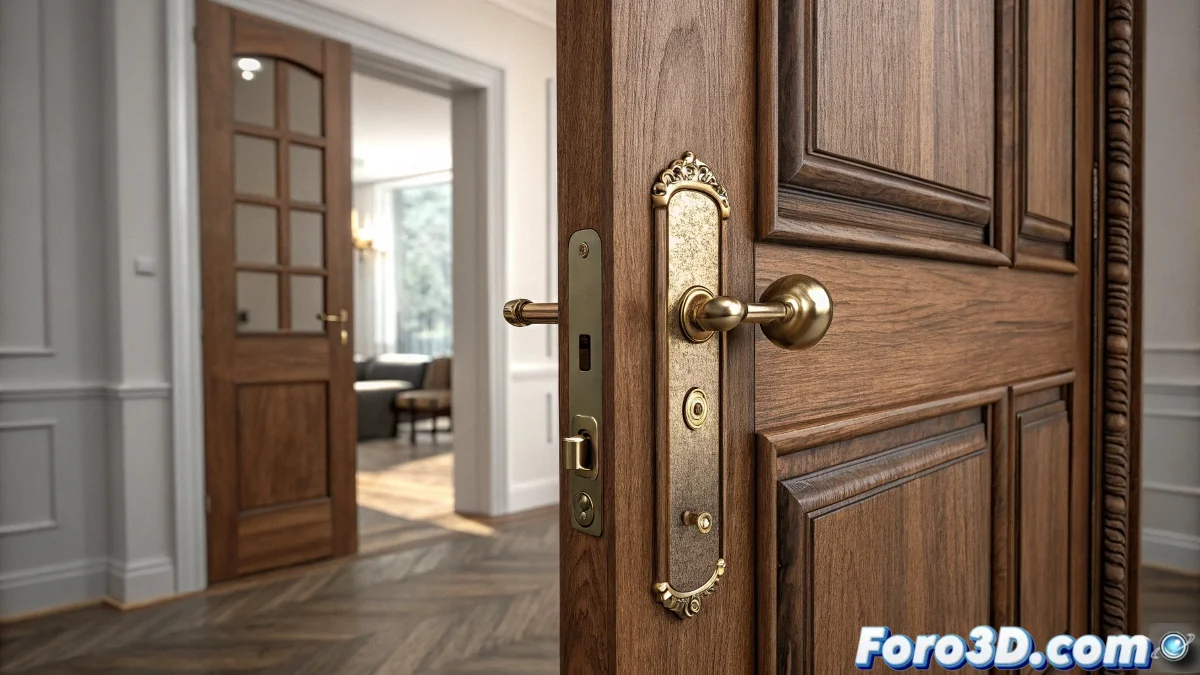
3ds Max में दरवाजों को एनिमेट करते समय एक्सेसरीज़ को कैसे लिंक करें
जब आप 3ds Max में Open पैरामीटर का उपयोग करके एक दरवाजे को एनिमेट करते हैं, तो यह सामान्य है कि एक्सेसरीज़ जैसे हैंडल या ताला उसके साथ नहीं चलते, जैसे कि वे रेंडर से भागना चाहते हों। इसे रोकने के लिए, सबसे सरल तरीका उन ऑब्जेक्ट्स को सीधे दरवाजे से लिंक करना है। और नहीं, इसके लिए आपको एनिमेशन का विशेषज्ञ होने की जरूरत नहीं है! 🚪
लिंक टूल का उपयोग
यह Link टूल का उपयोग करके किया जाता है, जो इंटरफेस के ऊपरी भाग में या हाइरार्की पैनल में पाया जाता है। इन चरणों का पालन करें:
- हैंडल या ताला चुनें।
- Link पर क्लिक करें।
- फिर, उन्हें लिंक करने के लिए दरवाजे पर क्लिक करें।
इस तरह, दरवाजे पर लागू किसी भी ट्रांसफॉर्मेशन का प्रभाव उन तत्वों पर भी पड़ेगा, एनिमेशन में सुसंगतता बनाए रखते हुए।
ग्रुपिंग और कंस्ट्रेंट्स का उपयोग
यह विशेष रूप से उपयोगी है यदि आप पूर्वनिर्धारित rigs या कस्टम कंट्रोलर्स का उपयोग कर रहे हैं। आप ऑब्जेक्ट्स को Group > Group से भी ग्रुप कर सकते हैं, लेकिन हाइरार्किकल लिंकिंग का उपयोग करना आमतौर पर अधिक व्यावहारिक और साफ होता है, खासकर यदि बाद में आप ताले के विवरण बदलने या स्थानांतरित करने के लिए व्यक्तिगत नियंत्रण चाहते हैं बिना सब कुछ तोड़े।
अधिक उन्नत मामलों में, यदि आप CAT प्रकार के कंट्रोलर्स या हड्डियों वाले सिस्टम का उपयोग कर रहे हैं, तो आप Position Constraint या Parent Constraint जैसे constraints का उपयोग करके पूर्ण नियंत्रण बनाए रख सकते हैं। लेकिन एक साधारण दरवाजे के लिए, Link आपका सबसे अच्छा दोस्त है।
याद रखें कि यदि आप V-Ray, Corona या Arnold के साथ जटिल दृश्य में एनिमेट कर रहे हैं, तो इंस्टेंस या proxies का उपयोग करते समय गलती से चीजें न हिला रहे हों, यह जांचना बेहतर है। उड़ता हुआ ताला मजेदार लग सकता है, लेकिन 4 घंटे के रेंडर के बाद नहीं! 😄
इन सुझावों के साथ, आप 3ds Max में दरवाजों को एनिमेट करते समय एक्सेसरीज़ को प्रभावी ढंग से लिंक कर सकेंगे। और याद रखें, यदि कुछ अपेक्षा के अनुसार न हो, तो आप हमेशा एनिमेशन को दोष दे सकते हैं! 🎬