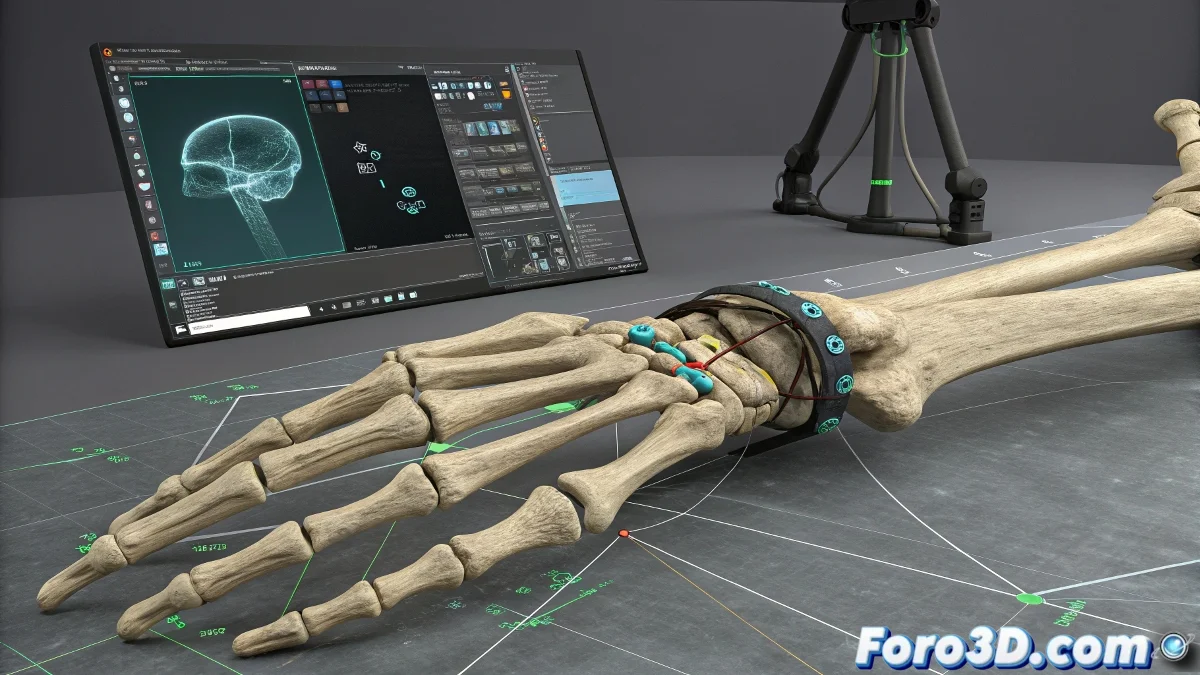
3ds Max में गिज़मो को कैसे ठीक करें सटीक घुमाव के लिए
जब आप rig के एक हिस्से को 3ds Max या किसी अन्य 3D सॉफ्टवेयर जैसे Blender या Maya में घुमाते हैं, तो gizmo (घुमाव या परिवर्तन का मैनिपुलेटर) आमतौर पर अपनी वैश्विक या स्थानीय डिफ़ॉल्ट अभिविन्यास में दिखाई देता है, जो कभी-कभी सटीकता से चलाने में कठिनाई पैदा करता है। ताकि gizmo हमेशा उस हड्डी या हिस्से के अभिविन्यास के अनुरूप हो जिसे आप चला रहे हैं, स्थानीय या कस्टम निर्देशांक प्रणालियों का उपयोग करना आवश्यक है। और नहीं, इसके लिए आपको 3D विशेषज्ञ होने की जरूरत नहीं है! 🔄
3ds Max में निर्देशांक प्रणाली बदलें
3ds Max में, gizmo को समायोजित करने का सबसे कुशल तरीका है:
- ऊपरी बार से gizmo के निर्देशांक प्रणाली को Local या Gimbal में बदलें। इससे gizmo उस हड्डी या rig के हिस्से के अभिविन्यास के अनुसार उन्मुख हो जाता है जिसे आप चुनते हैं, न कि दुनिया के अनुसार।
गिज़मो का मैनुअल समायोजन
यदि आप कस्टम कंट्रोलर वाले rigs का उपयोग करते हैं, तो कई में पहले से ही gizmos स्वचालित रूप से अनुकूलित होने के लिए कॉन्फ़िगर किए जाते हैं। हालांकि, यदि ऐसा नहीं है, तो आप Hierarchy > Affect Pivot Only पैनल में Ajuste de Gizmo टूल से gizmo को मैनुअल रूप से समायोजित कर सकते हैं।
अन्य 3D सॉफ्टवेयर में सेटिंग
Blender में, आप Pose मोड में हड्डी चुनते हैं और Local मोड में gizmo का उपयोग करते हैं, और gizmo स्वचालित रूप से अनुकूलित हो जाता है। Maya में, Local मैनिपुलेशन मोड का उपयोग करना आम है या rig कंट्रोलर के लिए कस्टम अभिविन्यास कॉन्फ़िगर करना।
कुंजी हमेशा स्थानीय निर्देशांक प्रणाली या कंट्रोलर की कस्टम प्रणाली के साथ काम करना है ताकि gizmo अनुकूलित हो और आप सटीकता से घुमा सकें। इससे gizmo के कठोर और उपयोग में कठिन अभिविन्यास में फिक्स रहने से बचा जा सकता है। और याद रखें, यदि gizmo वैसा व्यवहार न करे जैसा आप उम्मीद करते हैं, तो हमेशा वैश्विक अभिविन्यास को दोष दे सकते हैं! 😉
इन सुझावों के साथ, आप 3ds Max में gizmos को अधिक सटीक और कुशल घुमाव के लिए समायोजित कर सकेंगे। और याद रखें, यदि कुछ वैसा न निकले जैसा आप उम्मीद करते हैं, तो हमेशा अपनी सेटिंग्स की जाँच कर सकते हैं! 🔍