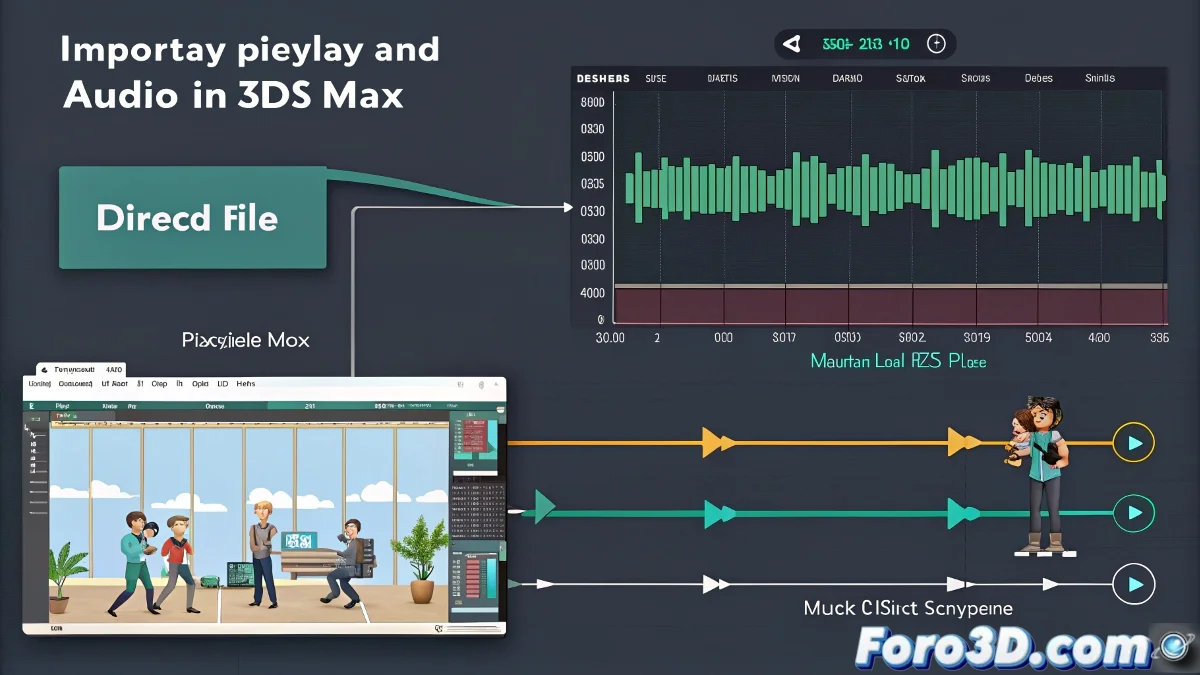
जब आपकी एनिमेशन को साउंडट्रैक की आवश्यकता हो 🎵🎬
क्या आप जानते हैं कि 3ds Max आपकी एनिमेशन करते समय आपका व्यक्तिगत DJ हो सकता है? भले ही यह एक साउंड स्टूडियो न हो, लेकिन इसमें ऑडियो को शामिल करने और अपनी एनिमेशन्स को सटीकता से सिंक्रनाइज़ करने के लिए बुनियादी लेकिन शक्तिशाली उपकरण हैं। फ्रेम गिनने की ज़रूरत भूल जाइए: यहाँ हम आपको सिखाते हैं कि अपने पात्रों को परफेक्ट रिदम पर नचाना कैसे। 💃
"एक एनिमेटर बिना ऑडियो के एक संगीतकार के बिना वाद्ययंत्र के समान है: वह मेलोडी की कल्पना कर सकता है, लेकिन उसे साझा नहीं कर सकता"
चरणबद्ध तरीके से: शांति से प्लेबैक तक
- Track View - Dope Sheet (Graph Editors) खोलें
- अपनी सीन को विस्तार करें और Sound ट्रैक खोजें
- राइट क्लिक → Assign Controller → Audio
- Browse पर क्लिक करें और अपना .wav फाइल चुनें
- प्ले करें और सिंक्रनाइज़्ड साउंड का आनंद लें!
फॉर्मेट्स और संगतता
याद रखें कि 3ds Max फॉर्मेट्स के साथ सख्त है:
- स्वीकार करता है: .wav (बिना कंप्रेशन के अधिमानतः)
- स्वीकार नहीं करता: .mp3, .aac, .ogg (इन्हें कन्वर्ट करना होगा)
- एक्सपोर्ट: केवल AVI/MOV एम्बेडेड ऑडियो बनाए रखते हैं
पेशेवर सिंक्रनाइज़ेशन के ट्रिक्स
परफेक्टली टाइम्ड एनिमेशन्स के लिए:
- वेव के पिक्स को विज़ुअल संदर्भ के रूप में उपयोग करें
- संगीत के प्रमुख समयों पर मार्कर्स बनाएं
- यदि ऑडियो को देरी/अग्रिम करने की आवश्यकता हो तो Offset समायोजित करें
- लिप्सिंक के लिए: पहले ऑडियो रिकॉर्ड करें, फिर एनिमेट करें
एक तकनीशियन की तरह समस्याओं का समाधान करें
क्या ऑडियो दिखाई नहीं दे रहा?
- सुनिश्चित करें कि आप Dope Sheet में हैं (न कि Curve Editor)
- 3ds Max को रीस्टार्ट करें और ऑडियो को दोबारा लोड करने का प्रयास करें
- यदि आवश्यक हो तो अन्य सॉफ्टवेयर से फाइल को .wav में कन्वर्ट करें
foro3d पर आपको ऑडियो की दुर्लभ समस्याओं के लिए विशिष्ट समाधानों वाले थ्रेड्स मिलेंगे। क्योंकि हम सभी ने वह पल अनुभव किया है जब "Max में तो बजता है लेकिन एक्सपोर्ट पर क्यों नहीं?" 😅
अनुशंसित वर्कफ्लो
गंभीर प्रोजेक्ट्स के लिए:
- विशेषज्ञ एडिटर (Audacity, Adobe Audition) में ऑडियो तैयार करें
- उच्च गुणवत्ता .wav (48kHz, 16/24-bit) के रूप में एक्सपोर्ट करें
- ऊपर दिए गए तरीकों का उपयोग करके 3ds Max में सिंक्रनाइज़ करें
- फाइनल रेंडर के लिए: वीडियो+ऑडियो को अलग-अलग एक्सपोर्ट करें और Premiere/After Effects में कंपोज करें
जैसा कि पेशेवर कहते हैं: "ऑडियो विज़ुअल अनुभव का 50% है"। और अब आपके पास अपनी एनिमेशन को मूक न छोड़ने के लिए उपकरण हैं। 🎧✨