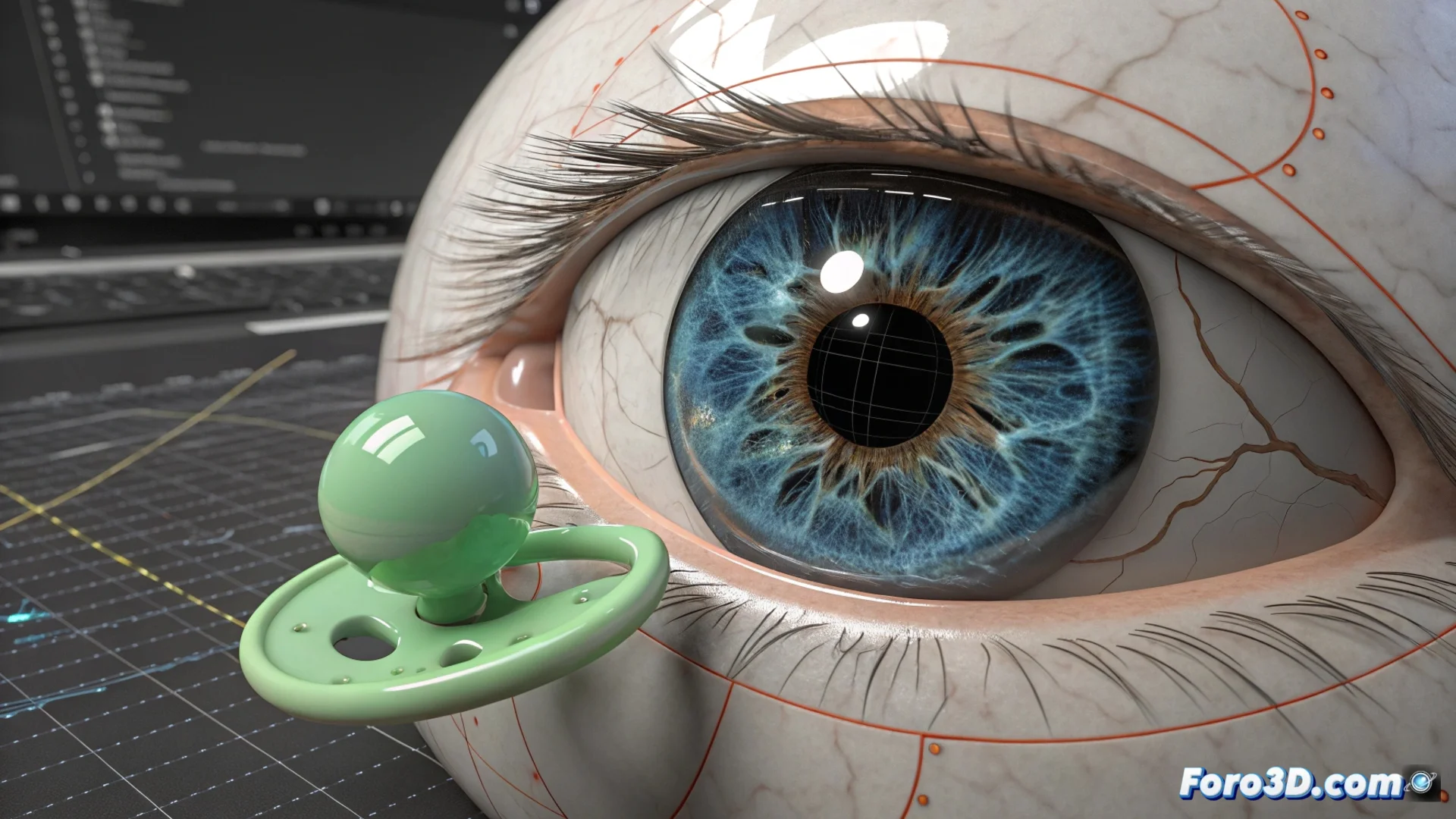
3ds Max में आँखों और पुतलियों को कैसे एनिमेट करें
एक पात्र की नजर में अभिव्यक्ति देना 3D एनिमेशन में महत्वपूर्ण है। 3ds Max में, आप पुतलियों के आंदोलन को निर्देशित करने वाले प्रतिबंध कंट्रोलरों का उपयोग करके इसे प्रभावी ढंग से प्राप्त कर सकते हैं। यह विधि आपको पात्र को विभिन्न बिंदुओं को आकर्षक और प्राकृतिक तरीके से देखने का सिमुलेशन करने की अनुमति देती है। 👁️
LookAt Constraint कंट्रोलर का उपयोग करें
पहला चरण नेत्र गोलक और पुतली को स्वतंत्र तत्वों के रूप में मॉडल करना है। फिर, पुतली की ज्यामिति पर LookAt Constraint लागू करें। इस कंट्रोलर को एक सहायक वस्तु की आवश्यकता होती है, जैसे Point Helper या Dummy, जो इसकी अभिमुखीकरण के लिए संदर्भ के रूप में कार्य करेगा। उन्हें लिंक करने पर, पुतली स्वचालित रूप से उस लक्ष्य की ओर "देखने" के लिए घूमेगी। 🎯
नजर सेटअप के चरण:- सहायक वस्तु (Dummy) को पात्र के चेहरे के सामने रखें।
- पुतली पर LookAt Constraint कंट्रोलर लागू करें और Dummy को लक्ष्य के रूप में चुनें।
- आँखों को अलग-अलग नियंत्रित करने के लिए, दो सहायक उपयोग करें और फिर उन्हें एक मास्टर कंट्रोल से लिंक करें जो उन्हें सिंक्रनाइज़ करे।
लक्ष्य वस्तु को एनिमेट करना पात्र के दृश्य फोकस को एक स्थान से दूसरे स्थान पर बदलने का सबसे सीधा तरीका है।
पलक झपकाना और जैविक आंदोलन शामिल करें
स्थिर और कम जीवंत नजर से बचने के लिए, द्वितीयक विवरण जोड़ना आवश्यक है। पलक झपकाना को पलक के स्केल पैरामीटर पर कीफ्रेम का उपयोग करके या मोर्फ़ मॉडिफायरों के माध्यम से आसानी से एनिमेट किया जा सकता है। इसी तरह, जब पात्र आराम में हो तो लक्ष्य की स्थिति में हल्के यादृच्छिक भिन्नताएँ जोड़ना स्थिर नजर की भावना को समाप्त कर देता है। 😉
अधिक यथार्थवाद के लिए तकनीकें:- Dummy वस्तु की एनिमेशन ट्रैक पर Noise कंट्रोलर का उपयोग करके स्वचालित सूक्ष्म आंदोलनों को उत्पन्न करें।
- आंदोलनों को सूक्ष्म और विश्वसनीय बनाने के लिए शोर की आयाम और आवृत्ति को समायोजित करें।
- अभिव्यक्तियों को बढ़ाने के लिए विशिष्ट क्षणों में पलक झपकाने को मैन्युअल रूप से एनिमेट करें।
अवास्तविक घुमावों से बचें
एक सामान्य समस्या तब होती है जब लक्ष्य वस्तु पात्र के सिर के पीछे चली जाती है, जो आँखों को अस्वाभाविक तरीके से घूमने के लिए मजबूर कर सकती है। इसे रोकने के लिए, LookAt Constraint कंट्रोलर के सेटिंग्स पर जाएँ और अक्षों पर उपयुक्त घुमाव सीमाएँ निर्धारित करें। यह नेत्र आंदोलन को एक संभावित रेंज तक सीमित करता है, सुनिश्चित करता है कि एनिमेशन हमेशा यथार्थवादी पैरामीटरों के भीतर रहे। ⚙️