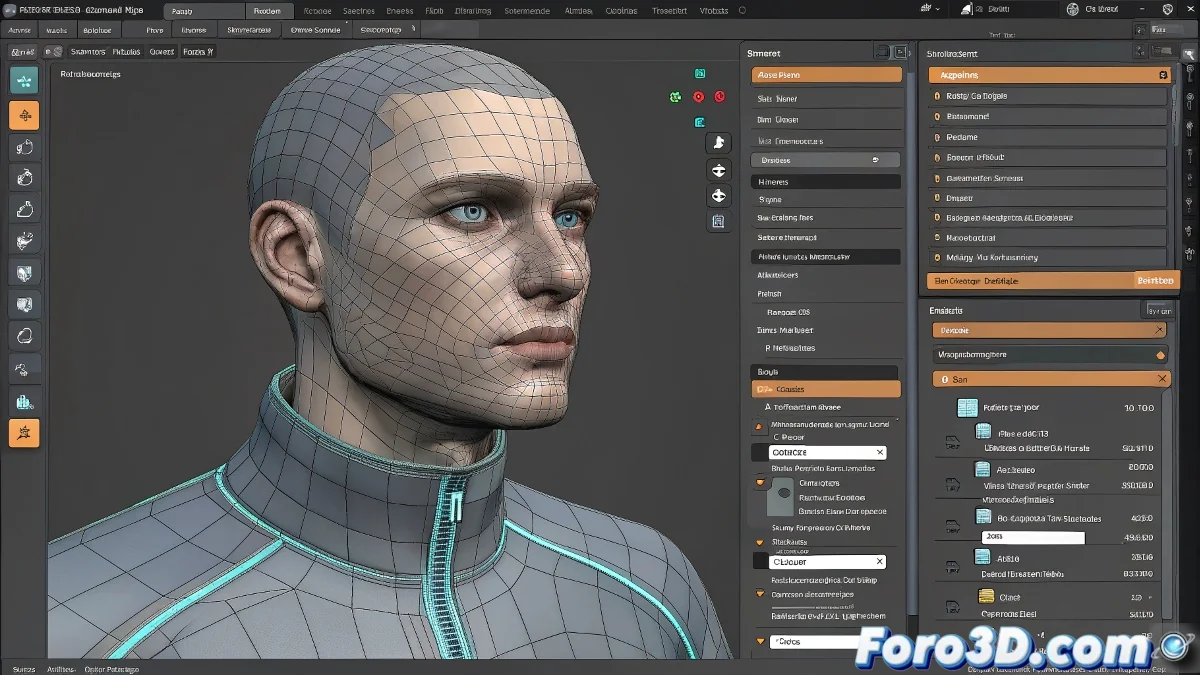
3ds Max में Skin के साथ ज्यामिति निर्यात करना
Skin और Rigging के साथ ज्यामिति निर्यात करने की समस्या कई 3D कलाकारों के लिए एक छोटा सा घातक जाल होती है, विशेष रूप से जब हम कस्टम स्क्रिप्ट्स का उपयोग करते हैं जो जीवन को आसान बनाने का वादा करते हैं, लेकिन वास्तव में इसे खराब तरीके से बनी मेश के unwrap से अधिक जटिल बना देते हैं।
निर्यात समस्या के संभावित कारण और समाधान
पहले, आइए सामान्य चीजों को खारिज करने की कोशिश करें। जब आप riggeada ज्यामिति निर्यात करते हैं, चाहे FBX जैसे प्रारूपों में या किसी batch निर्यात स्क्रिप्ट के साथ, कई कारक विफलता का कारण हो सकते हैं:
- रीसेट न की गई परिवर्तन: निर्यात करने से पहले, सुनिश्चित करें कि अपने मॉडल पर Reset XForm लागू करें और मॉडिफायर को कोलैप्स करें। इससे निर्यात के दौरान अप्रत्याशित विरूपण टल जाते हैं।
- Skin Modifier के साथ समस्याएं: यदि स्क्रिप्ट Skin मॉडिफायर को सही ढंग से संभालने के लिए डिज़ाइन नहीं की गई है, तो यह हड्डियों के प्रभावों के बिना ज्यामिति निर्यात कर सकता है। FBX में मैनुअल निर्यात आज़माएं, Skin Deformations और Animation चेकबॉक्स को चिह्नित करके परीक्षण के रूप में।
- स्क्रिप्ट में त्रुटियां: कुछ व्यावसायिक या मुफ्त batch निर्यात स्क्रिप्ट्स जटिल मॉडिफायर स्टैक्स को सही ढंग से प्रोसेस नहीं करतीं। सत्यापित करें कि स्क्रिप्ट Skin और हड्डी एनिमेशन का समर्थन करती है।
असंगत संस्करण
यदि आप 3ds Max के हाल के संस्करणों (2024 या इससे ऊपर) में काम कर रहे हैं, तो जांचें कि स्क्रिप्ट संगत है या अपडेटेड संस्करण खोजें। Autodesk ने हाल के संस्करणों में कुछ आंतरिक निर्यात संरचनाओं को बदल दिया है।
अतिरिक्त सुझाव: Skin विकल्पों के साथ FBX में निर्यात
यदि सब कुछ विफल हो जाए, तो सबसे सुरक्षित तरीका FBX प्रारूप में मैनुअल निर्यात करना है। निर्यात विकल्पों में, सुनिश्चित करें कि निम्नलिखित सक्रिय हों:
- Animation
- Skin
- Deformations
- Bake Animation (यदि आवश्यक हो)
और यदि आप Maya, Blender या यहां तक कि Unreal Engine जैसे अन्य सॉफ्टवेयर के लिए निर्यात कर रहे हैं, तो पैमाने और अक्ष प्रणाली की जांच करना याद रखें ताकि अप्रिय आश्चर्यों से बचा जा सके जैसे: मेरा किरदार Slenderman का चचेरा भाई क्यों लग रहा है? 👻