3ds Max में एनिमेटेड लॉफ्ट: स्प्लाइन के साथ कैसे बढ़ाएं
मॉडिफायर लॉफ्ट वैसा ही है जैसे वो दोस्त जो वादा करता है कि मूविंग में मदद करेगा और फिर बॉक्सों में उलझ जाता है। यह आसान लगता है जब तक आप इसे एनिमेट करने की कोशिश न करें। लेकिन अगर आप चाहते हैं कि आपका ऑब्जेक्ट स्प्लाइन पर बढ़े या आगे बढ़े —जैसे जमीन से निकलता हुआ पाइप या डिजिटल सांप— तो समाधान ठीक वहीँ है जहाँ आमतौर पर कोई नहीं देखता 🐍।
🎯 जादुई कुंजी: Path Parameters और Path %
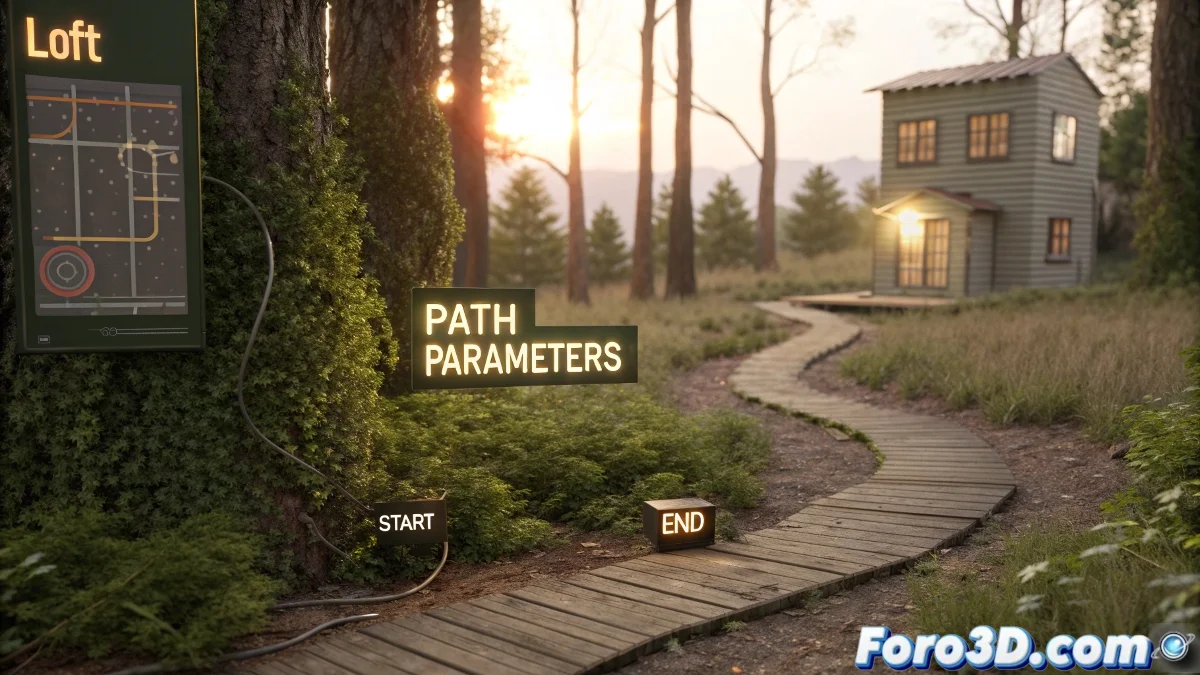
लॉफ्ट बनने के बाद, Modify पैनल में जाएँ और Path Parameters खोजें। वहाँ आपको प्रसिद्ध Path % मिलेगा, जो ऑब्जेक्ट द्वारा कवर किए गए रास्ते की मात्रा निर्धारित करता है।
- उसी पैनल से Animate विकल्प सक्रिय करें।
- पहले फ्रेम में, Path % End को 0 पर सेट करें।
- आखिरी फ्रेम में, इसे 100 तक बढ़ा दें।
और हो गया! आपकी शेप अब स्प्लाइन पर क्रमिक रूप से फैलती हुई प्रतीत होती है। आप Path % Start का भी उपयोग कर सकते हैं ताकि यह लहर की तरह आगे बढ़े और पीछे हटे 🌀।
👀 जटिल आकृतियों के लिए विजुअल सुधार और विकल्प
अगर आपको अधिक नियंत्रण या अधिक बहुमुखी एनिमेशन चाहिए, तो आप आजमा सकते हैं:
- Sweep Modifier: सरल और तेज़ आकृतियों के लिए आदर्श।
- RailClone Lite: जटिल वितरणों या इंस्टेंस के साथ अधिक शक्तिशाली।
- TyFlow: अगर आपको भौतिक इंटरैक्शन या उन्नत गतिशीलता चाहिए।
हालाँकि, लॉफ्ट फिजिक्स या टकरावों के साथ स्वचालित रूप से काम नहीं करता। अगर आपको अन्य ऑब्जेक्ट्स के साथ इंटरैक्शन चाहिए, तो अन्य सिमुलेशन्स में जाने से पहले ज्यामिति को Editable Mesh या Poly में कोलैप्स करें।
💡 याद रखना कि यह संभव था, काम का 50% है
सबसे अच्छी बात? यह एनिमेशन स्क्रिप्ट्स, अजीब प्लगइन्स या असंभव कॉन्फ़िगरेशन्स की आवश्यकता नहीं रखता। यह 3ds Max का मूल फीचर है और संरचनाओं के बढ़ने, तारों के फैलने या जादुई प्राणियों के आकार लेने के लिए आश्चर्यजनक रूप से प्रभावी है 🧙♂️।
“3D का आधा हिस्सा यह याद रखना है कि हाँ, यह किया जा सकता था… और दूसरा आधा हिस्सा बटन ढूंढने से पहले हार न मानना है”
Path % के साथ आप लॉफ्ट को बिना मेहनत के मास्टर कर लेते हैं, और सबसे महत्वपूर्ण: आपको 2004 का कोई जापानी प्लगइन इंस्टॉल करने की जरूरत नहीं पड़ी जो सिर्फ मंगलवार को काम करता था 😅