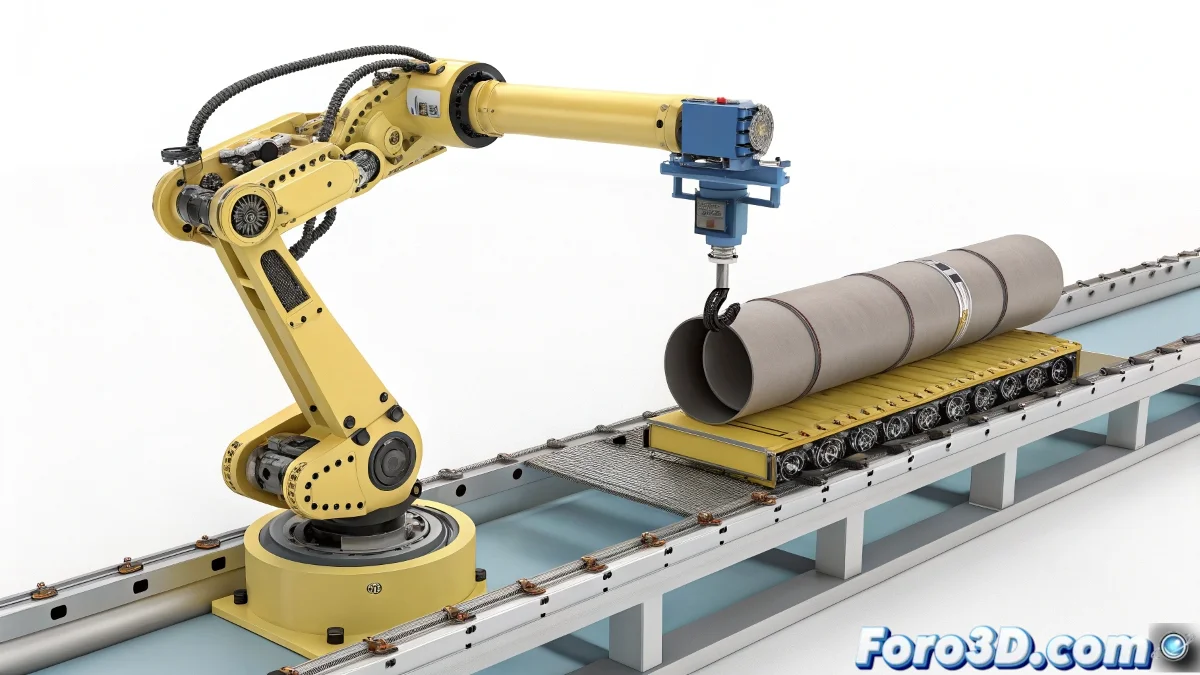
जब आपका IK ट्यूब बिना बताए सल्सा नृत्य करने का फैसला करता है 💃
3ds Max में एक रोबोटिक आर्म को एनिमेट करते हुए, सब कुछ परफेक्ट लगता है… जब तक कि ट्यूब जो सुंदरता से चलना चाहिए, इलेक्ट्रोशॉक की तरह कूदने न लगे। दोषी: इनवर्स किनेमेटिक्स (IK) जो इंटरपोलेशन्स के साथ मिलकर आपकी मंशा को गलत समझ लेती है। लेकिन अभी कीबोर्ड न फेंकें, समाधान है।
Path Constraint: आपके विद्रोही ट्यूब के लिए पट्टा
सबसे विश्वसनीय तकनीक वांछित पथ को spline में बदलना और Path Constraint का उपयोग करना है। इस तरह आप नियंत्रित करते हैं:
- सटीक ट्रैजेक्टरी (IK की वजह से कोई विचलन नहीं)।
- प्रगति के प्रतिशत के माध्यम से गति (कोई अचानक तेजी नहीं)।
- दिशा परिवर्तन के लिए सटीक Bezier Corner पॉइंट्स ✨।
Path Constraint में ट्यूब रेल पर ट्रेन की तरह है: वहां जाता है जहां आप चाहते हैं, न कि IK उचित समझे।
Dummies और Link Constraint: एनिमेटेड रिले का कला
यदि ट्यूब को किसी क्षण में आर्म से जुड़ना है:
- डमी को ग्रिप (एनिमेशन के "द्वारपाल") से लिंक करें।
- आवश्यकता पड़ने पर ट्यूब को डमी पर ट्रांसफर करने के लिए Link Constraint का उपयोग करें।
- बाद में अनलिंक करें! (वरना आर्म के पीछे पिल्ला की तरह चलेगा)।
3 गलतियां जो आपके IK को ड्रामा बना देती हैं
इन सामान्य गलतियों से बचें:
- ट्यूब को सीधे IK से लिंक करना (अनचाही निर्भरताएं पैदा करेगा)।
- इंटरपोलेशन कर्व को नजरअंदाज करना (कूदने की वजह अक्सर यहीं होती है)।
- सहायकों का उपयोग न करना (डमी आपके सबसे अच्छे सहयोगी हैं)।
इन ट्रिक्स से, आपका ट्यूब डिवा अभिनेता से आज्ञाकारी तत्व बन जाएगा। और यदि अभी भी विरोध करे, तो हमेशा कह सकते हैं कि यह "मैकेनिकल अस्थिरता का कलात्मक प्रभाव" है… जब तक कोई नोटिस न करे कि यह अनजाने में हुआ 😉।