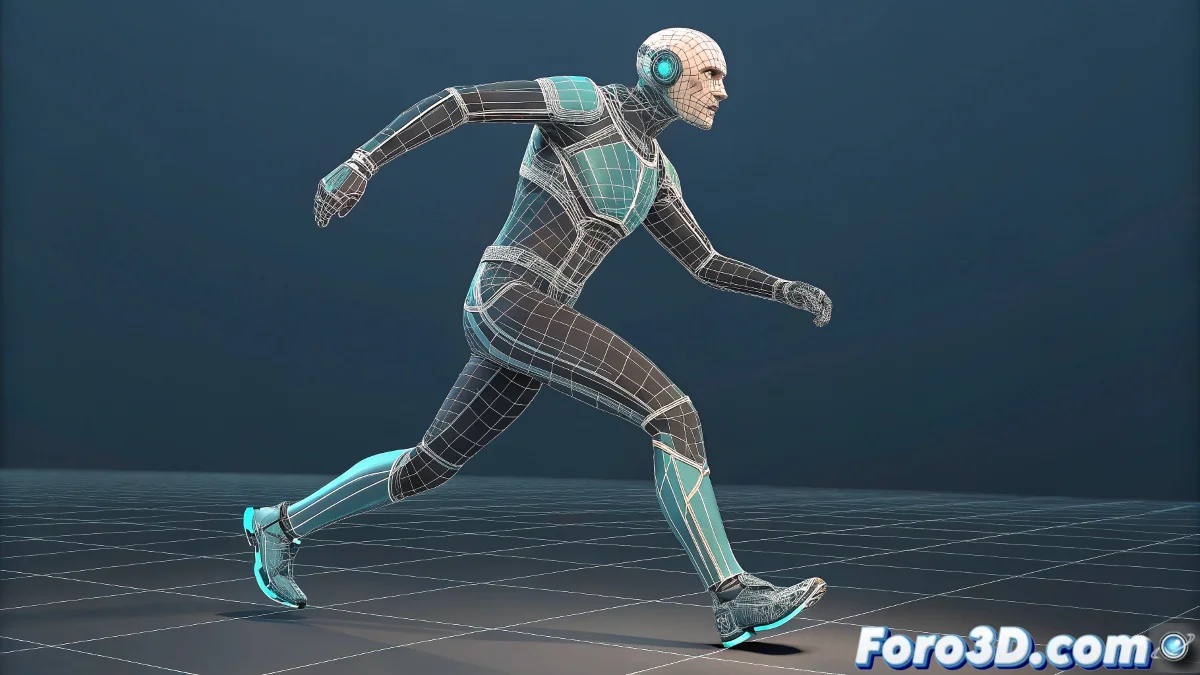
जब आपको कल के लिए रिग चाहिए
Biped वैसा दोस्त है जो हमेशा देर से आता है लेकिन कम से कम आता तो है: यह सबसे परिष्कृत सिस्टम नहीं है, लेकिन जब आपको रिकॉर्ड समय में एक कार्यात्मक रिग चाहिए, तो यह उपलब्ध है। 🦸♂️ डेडलाइन नजदीक आ रही हो और ग्राहक अभी भी पूछ रहा हो "क्या यह एनिमेट करने के लिए तैयार है?" तो इसके लिए बिल्कुल सही।
Biped का ABC: एक्सप्रेस रिगिंग
- अपना Biped बनाएं Create > Systems से (यह जादू करने जैसा है, लेकिन ज्यादा क्लिक्स के साथ)
- स्केल को समायोजित करें Figure Mode में जब तक कि ऐसा न लगे कि किरदार Biped को अपना कंकाल के रूप में इस्तेमाल कर रहा है
- Physique या Skin लागू करें (स्पॉइलर: Skin ज्यादा नियंत्रण देता है लेकिन Physique तेज है)
- एनिमेट करें! क्योंकि इसी के लिए तो हम यहां हैं, है न?
एक अच्छी तरह से समायोजित Biped रिग पायथन प्रोग्रामिंग में 5 साल के अनुभव से ज्यादा प्रोजेक्ट्स बचा सकता है।
फायदे जो शुद्धतावादियों को रुला देंगे
- पैरों और बाजुओं में स्वचालित IK (घंटों IK चेन सेटअप को अलविदा)
- बेसिक पोस के लिए पूर्वनिर्धारित कंट्रोल
- .bip मोकैप फाइलों के साथ संगत (निश्चित शॉर्टकट)
सीमाएं जो आपको जाननी चाहिए (शाप देने से पहले)
Biped परफेक्ट नहीं है, और यह ठीक है:
- गैर-मानवाकार किरदारों के लिए कम लचीला (चौपायों वाले सेंटॉर को अलविदा)
- स्किनिंग को मैनुअल समायोजन की जरूरत (खासकर कंधों और कूल्हों में)
- यह सबसे अपडेटेड सिस्टम नहीं है (लेकिन फिर भी उपयोगी है)
रोचक तथ्य: 90% पेशेवर एनिमेटरों ने अपने पहले प्रोजेक्ट्स में Biped का उपयोग किया। बाकी 10% झूठ बोलते हैं। 😉
और जब आखिरकार आपके पास एनिमेटेड किरदार हो जाए, तो आपको याद आएगा कि Biped, रसोई में लहसुन की तरह: यह गोरमेट नहीं है, लेकिन लगभग हर डिश को बचा लेता है। हां, अगर आपको बेसिक ह्यूमनॉइड से ज्यादा जटिल कुछ रिग करना हो... तो बेहतर है CAT या कस्टम सिस्टम सीखना शुरू कर दें। 🚀
बोनस टिप: एनिमेट करने से पहले हमेशा T-pose में Biped की एक वर्जन सेव करें। जब ग्राहक प्रोजेक्ट के बीच में बदलाव मांगेगा, तो इस सलाह के लिए शुक्रिया अदा करेंगे।