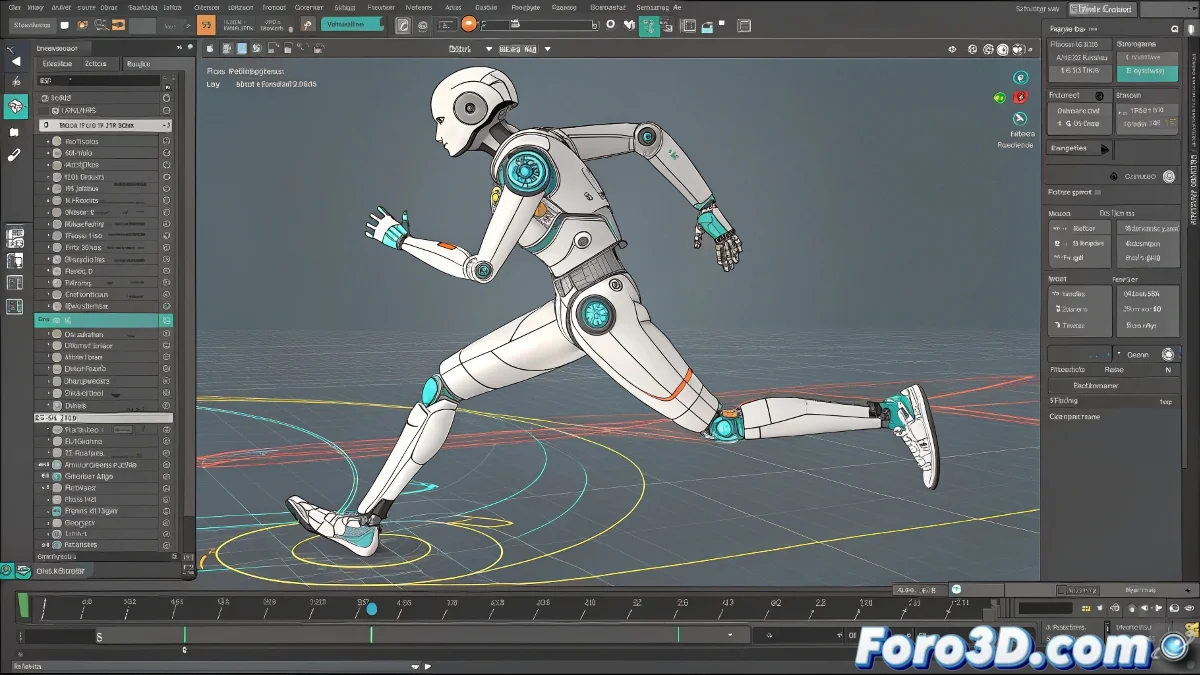
जब आपके Biped हड्डियाँ भौतिकी के नियमों के खिलाफ विद्रोह करती हैं
Biped में Float Limit कॉन्फ़िगर करना एक बच्चे को सीमाएँ लगाने जितना आसान होना चाहिए... लेकिन कभी-कभी ऐसा लगता है कि सिस्टम का अपना दिमाग है। 🦴 यहाँ आपके किरदार में उन अनियंत्रित रोटेशनों को काबू करने की पूरी गाइड है।
नागरिक चरणबद्ध प्रक्रिया
- Biped का सेगमेंट चुनें (उदाहरण: जांघ या पैर)
- Motion Panel > Biped SubAnim पर जाएँ
- Biped Rotation List > Available पर पहुँचें
- यदि मौजूद नहीं है तो Euler XYZ असाइन करें
- Euler XYZ के Z चैनल में Float Limit लागू करें
- न्यूनतम/अधिकतम मान समायोजित करें (उदाहरण: -30 से 30 डिग्री)
एक अच्छी तरह कॉन्फ़िगर किया गया Float Limit एक अच्छे पर्सनल ट्रेनर की तरह है: प्राकृतिक गति की अनुमति देता है लेकिन डिजिटल चोटों से बचाता है।
प्रत्येक जोड़ के लिए सामान्य मानों की तालिका
| जोड़ | Z रेंज अनुशंसित |
|---|---|
| घुटना | -5° से 120° |
| कोहनी | 0° से 150° |
| गर्दन | -45° से 45° |
5 कारण जिनसे यह विफल होता है (और समाधान कैसे करें)
- टकराव वाले कंट्रोलर: पहले मौजूदा एनिमेशन हटाएँ
- गलत अक्ष: स्थानीय निर्देशांक प्रणाली की जाँच करें
- ट्रांसफॉर्मेशन इनहेरिटेंस: Biped की पदानुक्रम की समीक्षा करें
- अत्यधिक मान: ±360 डिग्री से अधिक न करें
- Figure मोड सक्रिय: एनिमेट करने के लिए इसे निष्क्रिय करें
व्यावसायिक डेटा: Float Limit के 90% समस्याएँ कंट्रोलर को रीसेट करके हल हो जाती हैं (Remove > Reasignar)। बाकी 10% के लिए प्रत्येक कीफ्रेम को जासूस की तरह जाँचना पड़ता है। 🔍
अब जब आप इस तकनीक को मास्टर कर चुके हैं, आपका Biped अब असंभव ट्विस्ट नहीं करेगा... जब तक कि आप एक कंटॉर्शनिस्ट को एनिमेट न कर रहे हों, बिल्कुल। उन मामलों के लिए, बेहतर है कस्टम रिग इस्तेमाल करें और Float Limit को अधिक सामान्य गतियों के लिए बचाए रखें। 😉
बोनस टिप: जटिल जोड़ों के लिए, एक विज़ुअल कंट्रोलर बनाएँ जो सीमाओं के करीब आने पर रंग बदल दे। आपके एनिमेटर आपको धन्यवाद देंगे!