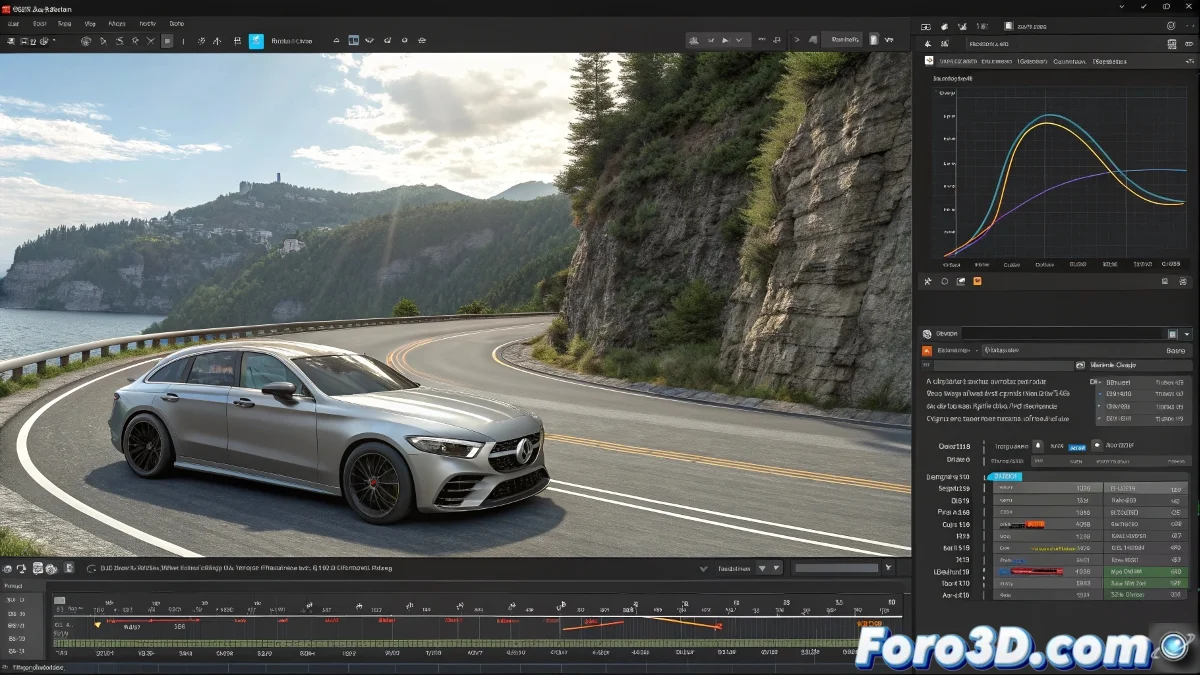
जब आपकी कैमरा ब्रेकडांस करती है (और यह वह नहीं है जो आप चाहते थे) 💃
कुछ भी एक शानदार एनिमेशन को इतना बर्बाद नहीं करता जितना एक कैमरा जो हिचकी की तरह चलती है। फ्रेम्स के बीच वे परेशान करने वाले झटके आपकी मास्टरपीस को एक उथल-पुथल भरी यात्रा में बदल सकते हैं। लेकिन चिंता न करें, इन सेटिंग्स के साथ आप पेशेवर की तरह गति को सुगम बना सकेंगे।
निदान: मेरी कैमरा को नर्वस टिक्स क्यों हैं?
आमतौर पर दोषी ये हैं:
- गलत इंटरपोलेशन: बीज़ियर के बजाय लीनियर या स्टेप्ड कीफ्रेम्स
- विद्रोही फ्रेम्स: सॉफ्टवेयर के बीच असंगत दरें
- भ्रष्ट सीक्वेंस: खोए या गलत नाम वाले फ्रेम्स
- धोखेबाज़ प्रीव्यू: मैक्स में जो दिखता है वह हमेशा रेंडर नहीं होता
कन्वल्सिव एनिमेशन्स के लिए इमरजेंसी ट्रीटमेंट
Curve Editor खोलें और इस इमरजेंसी प्रोटोकॉल को लागू करें:
- सभी कीफ्रेम्स को बीज़ियर इंटरपोलेशन में बदलें
- अनावश्यक कीफ्रेम्स हटाकर कर्व्स को सुगम बनाएं
- अधिक ऑर्गेनिक मूवमेंट्स के लिए टैजेंट्स को एडजस्ट करें
एक परफेक्ट एनिमेशन एक अच्छे एस्प्रेसो की तरह है: मजबूत, सुगम और बिना गांठों का। झटके आपके रेंडर के खराब पीसे हुए दाने हैं।
एरर-प्रूफ वर्कफ्लो
इस परफेक्ट ट्रियो को सेट करें:
- 3ds Max में: जांचें कि Project Settings > Time Configuration आपके रेंडर से मेल खाता हो
- V-Ray में: फ्रेम बाय फ्रेम रिव्यू के लिए Frame Buffer का उपयोग करें
- After Effects में: सही दर के साथ Interpret Footage > Main लागू करें
प्रोफेशनल टच के लिए अतिरिक्त ट्रिक्स
उस अतिरिक्त क्वालिटी के लिए:
- पोस्टप्रोडक्शन में motion blur जोड़ें
- ReelSmart Motion Blur प्लगइन आजमाएं
- अधिक कंट्रोल के लिए अलग-अलग पासों में रेंडर करें
निष्कर्ष: ओलंपिक स्केटर्स की तरह फिसलने वाली कैमराएँ ⛸️
इन सेटिंग्स के साथ, आपकी कैमरा जंग लगे रोबोट की तरह चलने से पंख की तरह तैरने लगेगी। और याद रखें: एनिमेशन में, एमेच्योर और प्रोफेशनल के बीच का फर्क उन डिटेल्स में है जो नजर नहीं आते... जब तक वे गायब न हों।
अब जाओ और उस कैमरा को इतना सुगम बनाओ कि दादी नानी भी देखकर सांस लें। लेकिन ज्यादा मत करो, यह रोमांटिक उपन्यास नहीं है। 😉