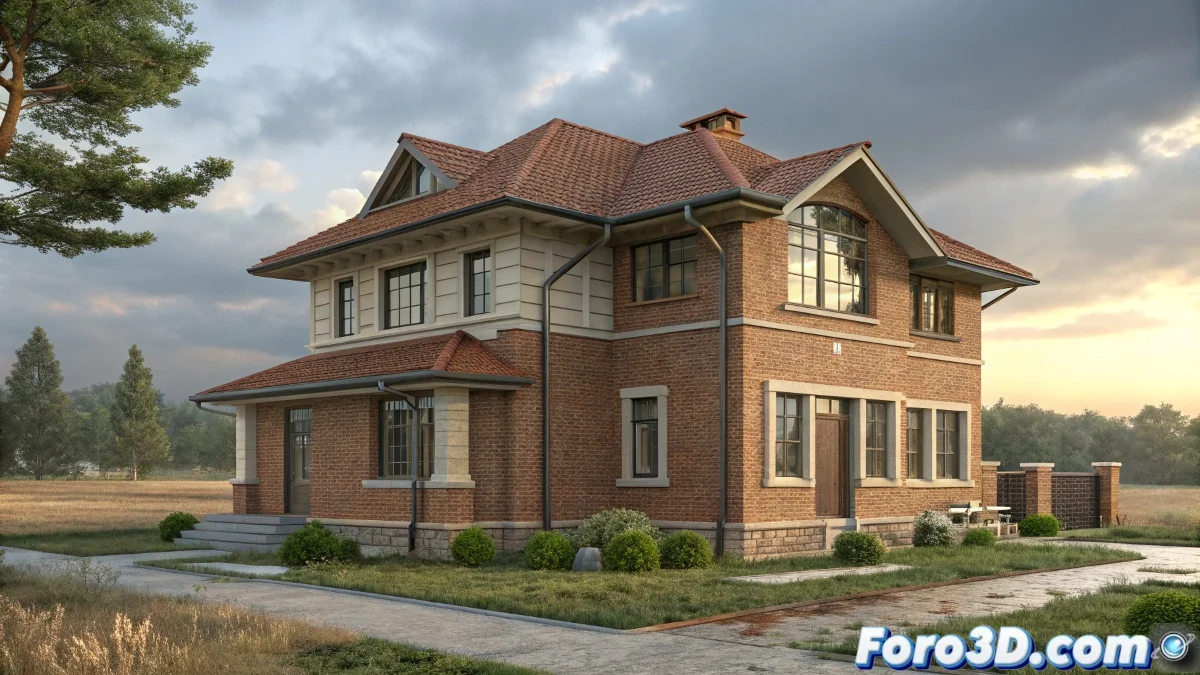
3D में बढ़ते हुए दीवारों और खिड़कियों को एनिमेट करने के लिए चरणबद्ध मार्गदर्शिका
3ds Max में फर्श से छत तक बढ़ते हुए एक घर को एनिमेट करने के लिए, सबसे सीधा तरीका ज्यामिति एनिमेशन मॉडिफायर जैसे Slice मॉडिफायर का उपयोग करना है जो कीफ्रेम एनिमेशन के साथ संयुक्त है। विचार यह है कि घर को धीरे-धीरे उस ऊंचाई पर काटें जो आप दिखाना चाहते हैं और उस कट को एनिमेट करें ताकि ऐसा लगे कि दीवारें बढ़ रही हैं। जैसे कि घर जीवित हो! 🏡
Slice मॉडिफायर का उपयोग करना
सबसे पहले, दीवार की दृश्य सीमा को परिभाषित करने के लिए ऊर्ध्वाधर दिशा में Slice मॉडिफायर लागू करें। फिर, टाइमलाइन में, Slice की स्थिति को आधार से छत तक एनिमेट करें, जिससे धीरे-धीरे पूरी ज्यामिति प्रकट हो। यह दीवारों के लिए काम करता है और अगर वे एक ही ऑब्जेक्ट में मॉडल की गई हैं या अलग ऑब्जेक्ट्स में हैं तो खिड़कियों के लिए भी, उन्हें एक साथ एनिमेट करके। जैसे कि घर आपकी आँखों के सामने बन रहा हो!
- Slice लागू करना: ऊर्ध्वाधर दिशा में Slice मॉडिफायर का उपयोग करें।
- स्थिति एनिमेट करना: Slice की स्थिति को आधार से छत तक एनिमेट करें।
- ज्यामिति प्रकट करना: धीरे-धीरे घर की पूरी ज्यामिति प्रकट हो जाती है।
खंडों या पैनलों को एनिमेट करना
एक अन्य विकल्प दीवारों को खंडों या पैनलों में अलग करना और कीफ्रेम्स के साथ उनकी ऊर्ध्वाधर स्थिति को एनिमेट करना है, उन्हें एक-एक करके ऊपर उठाते हुए जैसे कि वे ढेर लगाए जा रहे ब्लॉक्स हों। यह तकनीक शुरुआती लोगों के लिए अधिक सरल है और इसमें अधिक दृश्य नियंत्रण होता है। 3D की दुनिया में शुरुआत करने वालों के लिए सही! 🧱
- दीवारों को अलग करना: दीवारों को खंडों या पैनलों में विभाजित करें।
- स्थिति एनिमेट करना: ऊर्ध्वाधर स्थिति को एनिमेट करने के लिए कीफ्रेम्स का उपयोग करें।
- ब्लॉक्स ढेर करना: पैनलों को एक-एक करके ऊपर उठाएं जैसे कि वे ब्लॉक्स हों।
और खिड़कियाँ?
यदि खिड़कियाँ स्वतंत्र ऑब्जेक्ट्स के रूप में मॉडल की गई हैं, तो केवल उनकी ऊर्ध्वाधर स्थिति को संबंधित दीवार के साथ सिंक्रनाइज़ करके एनिमेट करें। यदि वे उसी मेश में हैं, तो Slice उस हिस्से को भी प्रकट कर देगा। खिड़कियाँ भी बढ़ सकती हैं! 🪟
- स्वतंत्र खिड़कियाँ: उनकी ऊर्ध्वाधर स्थिति को दीवार के साथ सिंक्रनाइज़ करके एनिमेट करें।
- उसी मेश में खिड़कियाँ: Slice खिड़कियों को भी प्रकट कर देगा।
अंतिम सलाह
कुंजी सरल कीफ्रेम एनिमेशन्स और Slice जैसे मॉडिफायर्स का उपयोग करने में है ताकि घर सुचारू रूप से और आसानी से नियंत्रित तरीके से बढ़े। इस तरह आपको जटिल सिमुलेशन्स या रिगिंग से जूझना नहीं पड़ता। कम ही अधिक है! 🎯
और इस तरह, इन सरल चरणों के साथ, आपका 3D घर जादू की तरह बढ़ जाएगा। जिसने कहा कि घर बनाना मजेदार और बिना जटिलताओं के नहीं हो सकता! 🏗️