Blender एक शक्तिशाली उपकरण है जो 3D कलाकारों, डिजाइनरों और एनिमेटरों द्वारा उपयोग किया जाता है। इसके कार्य वातावरण में, दृश्यों के भीतर ऑब्जेक्ट्स का प्रबंधन एक प्रमुख पहलू है। जटिल परियोजनाओं में, जहां कई ऑब्जेक्ट्स विभिन्न दृश्यों में दिखाई दे सकते हैं, उन ऑब्जेक्ट्स को खोजने और संपादित करने के लिए एक प्रभावी विधि होना आवश्यक है बिना उन्हें डुप्लिकेट किए या मैन्युअल रूप से खोजने में समय बर्बाद किए।
इस लेख में, Blender में दृश्यों के बीच ऑब्जेक्ट्स को खोजने और प्रबंधित करने के बारे में उपयोगकर्ताओं की एक सामान्य पूछताछ को संबोधित किया गया है। इसके अलावा, इस प्रक्रिया को सुविधाजनक बनाने के लिए विभिन्न समाधान प्रदान किए गए हैं।
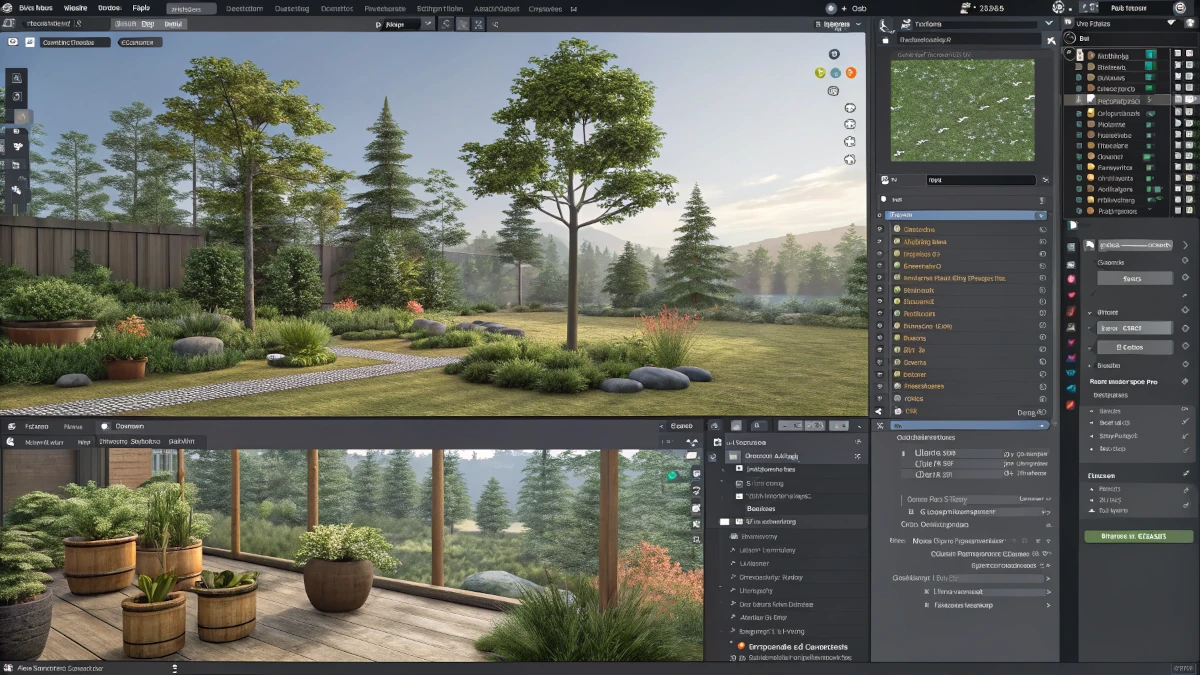
उपयोगकर्ता की पूछताछ
"मैं Blender 3.5.1 के साथ काम कर रहा हूं। मुझे पता है कि मैं संस्करण के मामले में पिछड़ा हुआ हूं, लेकिन मैं एक परियोजना के बीच में हूं और बिना काम पूरा किए संस्करण बदलना पसंद नहीं करता। निश्चित रूप से यह एक मूर्खता है, लेकिन व्यक्ति की ऐसी ही आदतें होती हैं। मैं आमतौर पर दृश्यों का उपयोग एक फाइल के कंटेंट को वितरित करने के लिए करता हूं। उदाहरण के लिए, मेरे पास पौधों के एसेट्स वाली एक फाइल है, और मैं प्रत्येक पौधे को अलग-अलग दृश्य में रखता हूं। मामला यह है कि यदि मैं किसी दृश्य में किसी ऑब्जेक्ट का उपयोग करता हूं और इसे दूसरे में उपयोग करना चाहता हूं, तो मैं Outliner के सर्चर का उपयोग कर सकता हूं और इसे वर्कस्पेस में ड्रैग कर सकता हूं, जो मुझे एक डुप्लिकेट बनाता है। लेकिन यदि मैं मूल को संपादित करना चाहता हूं, तो Outliner मुझे फाइल में इसकी लोकेशन नहीं बताता। उदाहरण के लिए, मैं 'HojaHaya' ऑब्जेक्ट को पुन: उपयोग करना और संपादित करना चाहता हूं। सर्चर मुझे इसे खोजने की अनुमति देता है, लेकिन यह नहीं बताता कि यह किस दृश्य में है। क्या इस जानकारी को प्राप्त करने का कोई तरीका है?"
प्रस्तावित समाधान
1. Outliner में मैन्युअल जांच
किसी ऑब्जेक्ट किस दृश्य में स्थित है यह खोजने का सबसे सीधा तरीका Outliner का उपयोग करना है। यह Blender का वह पैनल है जो फाइल में ऑब्जेक्ट्स और दृश्यों की पदानुक्रम को दर्शाता है।
दृश्य खोजने के चरण:
- यह सुनिश्चित करें कि Outliner दिखाई दे रहा है (यदि नहीं है, तो ऊपरी दाएं कोने में जाएं और किसी पैनल को Outliner में बदलें)।
- यदि आपके पास कई दृश्य हैं, तो Outliner में प्रत्येक ऑब्जेक्ट के नीचे दृश्य का नाम दिखाया जाएगा। ऑब्जेक्ट पर क्लिक करने से आप सीधे देख सकेंगे कि यह किस दृश्य में है।
यह विधि दृश्यमान और अपेक्षाकृत सरल दृश्यों के साथ काम करते समय अच्छी तरह काम करती है। हालांकि, बड़े फाइलों में या जब ऑब्जेक्ट किसी निष्क्रिय दृश्य में हो, तो यह पर्याप्त नहीं हो सकता।
2. गुण पैनल का उपयोग
दृश्य खोजने का एक अन्य उपयोगी तरीका चयनित ऑब्जेक्ट की गुणों की जांच करना है।
चरण:
- 3D स्पेस में ऑब्जेक्ट को चुनें।
- गुण पैनल पर जाएं और व्यू टैब चुनें।
- इस टैब के अंदर, आपको दृश्य विकल्प मिलेगा, जो बताएगा कि ऑब्जेक्ट किस दृश्य से संबंधित है।
यह Outliner के माध्यम से नेविगेट करने की आवश्यकता के बिना दृश्य की तेजी से जांच करने का एक तरीका है, लेकिन यदि ऑब्जेक्ट कई दृश्यों में हो तो यह भी सीमित हो सकता है।
3. दृश्यों में ऑब्जेक्ट्स की स्वचालित स्थान निर्धारण के लिए Python स्क्रिप्ट
यदि आप अधिक उन्नत समाधान की तलाश कर रहे हैं, तो Blender के अंदर एक Python स्क्रिप्ट का उपयोग करके किसी विशिष्ट ऑब्जेक्ट किस दृश्य में है यह खोज सकते हैं।
यहां एक स्क्रिप्ट है जिसका आप उपयोग कर सकते हैं:
import bpy
obj = bpy.context.active_object  # Objeto seleccionado
for scene in bpy.data.scenes:
    if obj.name in scene.objects:
        print(f"El objeto {obj.name} está en la escena {scene.name}")
निर्देश:
- Blender में टेक्स्ट एडिटर खोलें (आप किसी पैनल को "Text Editor" में बदलकर ऐसा कर सकते हैं)।
- स्क्रिप्ट का कोड पेस्ट करें।
- इसे चलाने के लिए Run Script पर क्लिक करें।
- स्क्रिप्ट Blender की कंसोल में चयनित ऑब्जेक्ट जहां स्थित है उन दृश्यों के नाम प्रिंट करेगा।
यह स्क्रिप्ट प्रक्रिया को स्वचालित करने और मैन्युअल खोज के बिना ऑब्जेक्ट की लोकेशन के बारे में तेजी से जानकारी प्राप्त करने के लिए उपयोगी है।
निष्कर्ष
Blender में कई दृश्यों के माध्यम से ऑब्जेक्ट्स का प्रबंधन एक चुनौती हो सकता है, विशेष रूप से जटिल फाइलों के साथ काम करते समय। हालांकि, ऑब्जेक्ट्स को तेजी से खोजने के कई तरीके मौजूद हैं, चाहे Outliner, गुण पैनल का उपयोग करें या कार्य को स्वचालित करने के लिए Python स्क्रिप्ट।
- यदि आप सरल दृश्यों के साथ काम कर रहे हैं, तो Outliner और गुण पैनल ऑब्जेक्ट को खोजने के लिए पर्याप्त हो सकते हैं।
- यदि आप अधिक उन्नत और स्वचालित समाधान पसंद करते हैं, तो Python का उपयोग एक उत्कृष्ट विकल्प है।
इन उपकरणों और तकनीकों के साथ, आप Blender में अपने वर्कफ्लो को अनुकूलित करते हुए अनावश्यक डुप्लिकेट्स से बचते हुए अपने ऑब्जेक्ट्स को अधिक कुशलता से प्रबंधित कर सकते हैं।